
TG Video Downloader: إضافة Chrome لـ Telegram Video Downloader
 Mack Wong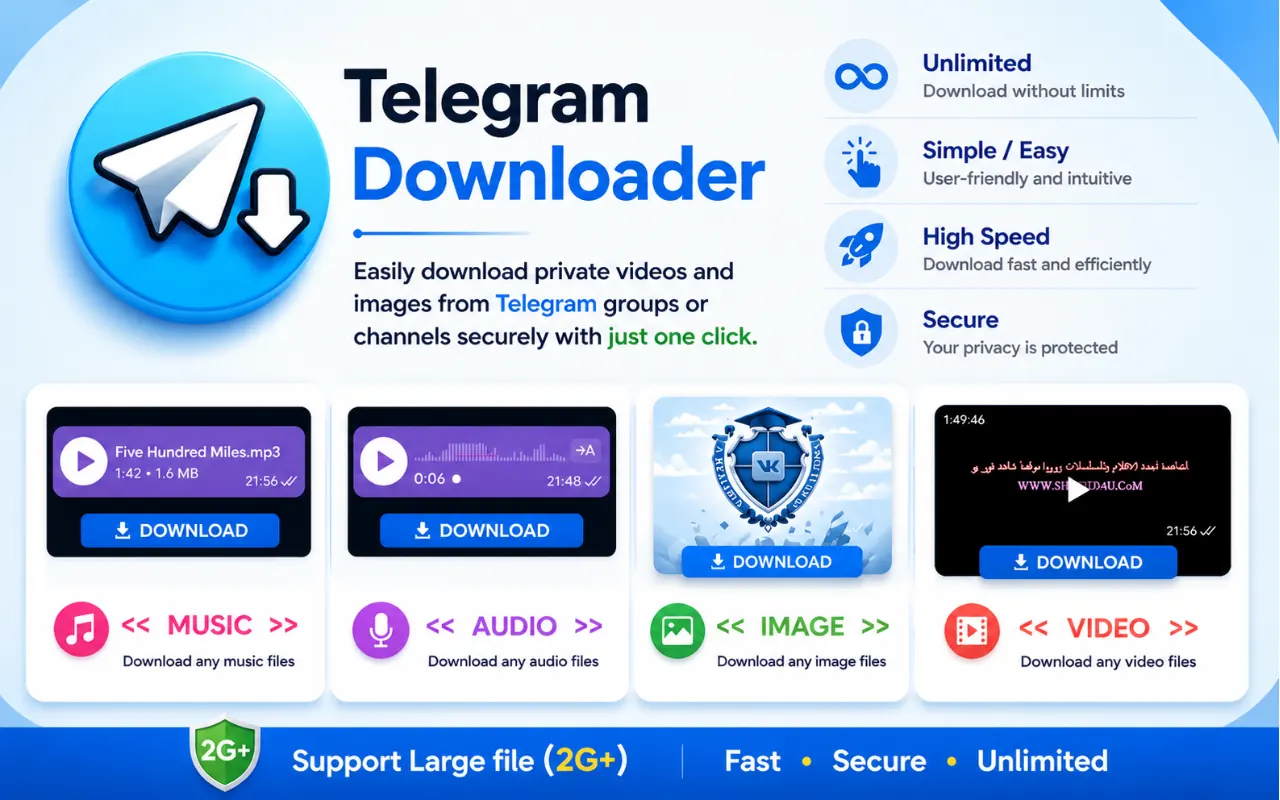
TG Video Downloader: إضافة Chrome لـ Telegram Video Downloader
إجابة مباشرة: إضافة Chrome TG Video Downloader تضيف عنصر تنزيل للفيديوهات والصور التي يمكنك عرضها أصلاً في Telegram Web، حتى تحفظ وسائط من محادثات ومجموعات وقنوات دون لصق روابط في مواقع طرف ثالث. ثبّتها من Chrome Web Store، افتح web.telegram.org، حمّل الوسائط، وانقر Download. لا تتجاوز حماية المحتوى أو رسائل المشاهدة لمرة واحدة.
هذه الصفحة شرح Chrome + Telegram Web فقط — خطوات مرقّمة، ملاحظات المحادثات الخاصة، وجدول استكشاف أخطاء.
لماذا هذه الإضافة
telegram video downloader chrome extension تحل فجوة محددة واحدة: Telegram Web غالباً يشغّل الوسائط دون زر Save واضح. تطبيقات Desktop والهاتف عادةً لديها حفظ أصلي. إذا عملت في المتصفح طوال اليوم، الإضافة هي الأداة المرافقة.
روابط المنتج التي ستحتاجها:
- الصفحة الرئيسية: الصفحة الرئيسية لـ TG Video Downloader
- Chrome Web Store: قائمة Telegram Video Downloader
- كيفية الاستخدام مع صور: كيفية الاستخدام
- Telegram Web: Telegram Web
ماذا تفعل
- تضيف عنصر تنزيل على رسائل الفيديو والصورة في Telegram Web
- تعمل في محادثات شخصية ومجموعات وقنوات انضممت إليها أصلاً
- تستخدم جلسة Telegram Web الحالية (بلا تسجيل دخول منفصل للإضافة)
- تحفظ عبر مدير تنزيل Chrome المعتاد إلى مجلد Downloads
- تتعامل مع الصور والفيديوهات بنفس نمط النقر
ماذا لا تفعل
| ادّعاء قد تراه في مكان آخر | الواقع |
|---|---|
| فتح قنوات مقيّدة / محمية | لا — لا يمكن تجاوز حماية المحتوى |
| حفظ وسائط مشاهدة لمرة واحدة / ذاتية التدمير | لا |
| الانضمام إلى قنوات خاصة نيابة عنك | لا — العضوية من Telegram |
| العمل داخل نافذة Telegram Desktop | لا — Chrome + Telegram Web فقط |
| تنزيل محادثات لا يمكنك فتحها | لا |
قبل أن تبدأ
أكّد هذه القائمة حتى تطابق الخطوات أدناه إعدادك:
- تستخدم Google Chrome (أو متصفح Chromium يدعم إضافات Chrome Web Store).
- يمكنك فتح Telegram Web وتسجيل الدخول.
- الفيديو أو الصورة يُشغَّل في المحادثة (مشكلة الوصول ≠ مشكلة التنزيل).
- لا تحاول كسر إعداد restrict-saving للقناة.
- ستثبّت فقط من القائمة الرسمية في المتجر — وليس zip مُوجَّه أو ملف «mod».
التثبيت: خطوات مرقّمة
اعتبرها إطارات لقطات شاشة. نفّذها بالترتيب.
الخطوة 1 — افتح صفحة Chrome Web Store
اذهب إلى القائمة الرسمية:
Chrome Web Store
تحقق من الاسم وسياق الناشر والمراجعات كما تفعل لأي إضافة. فضّل المتجر على مرايا طرف ثالث.
الخطوة 2 — Add to Chrome
انقر Add to Chrome، ثم أكّد Add extension في مربع الأذونات. Chrome سيعرض ما يمكن للإضافة الوصول إليه. مساعد Telegram Web يجب أن يكون محدوداً بنطاقات Telegram web، وليس تصفحك بالكامل.
الخطوة 3 — ثبّت الأيقونة (اختياري لكن مفيد)
انقر أيقونة قطعة الأحجية في شريط Chrome → ابحث TG Video Downloader → انقر pin. تريد طريقة سريعة لرؤية أنها مفعّلة أثناء العمل في Telegram Web.
الخطوة 4 — افتح Telegram Web
انتقل إلى Telegram Web. سجّل الدخول بحساب Telegram المعتاد (QR أو تدفق الهاتف الذي يوفره Telegram). الإضافة لا تستبدل هذا التسجيل ولا ينبغي أن تطلب كتابة كلمة مرور Telegram في نموذج مخصص.
الخطوة 5 — تأكّد أن الإضافة مفعّلة
افتح chrome://extensions، ابحث TG Video Downloader، وتأكّد أن المفتاح On. إذا استخدمت ملفات Chrome متعددة، ثبّتها على الملف الذي تفتح فيه Telegram Web فعلاً.
انتهيت من التثبيت. لا يلزم حساب منفصل على tg-video-downloader.net للنقر على Download.
تنزيل فيديو: خطوات مرقّمة
الخطوة 1 — افتح المحادثة
في Telegram Web، افتح المحادثة الخاصة أو المجموعة أو القناة التي تحتوي الفيديو.
الخطوة 2 — أدخل الفيديو إلى العرض
مرّر حتى تكون الرسالة على الشاشة. Telegram Web يحمّل الوسائط كسولاً؛ إذا لم تتوسّع الصورة المصغّرة إلى مشغّل، انتظر حتى يمكن تشغيل المقطع.
الخطوة 3 — شغّل أو مرّر حتى تظهر عناصر التحكم
ابدأ التشغيل أو مرّر فوق منطقة المشغّل حتى تُعرض عناصر الوسائط. الإضافة تتصل بالوسائط التي تعرضها الصفحة أصلاً.
الخطوة 4 — انقر عنصر التنزيل
استخدم عنصر التنزيل الذي تضيفه الإضافة (انظر صفحة كيفية الاستخدام لموضع الواجهة الحالي). Chrome يجب أن يبدأ تنزيل ملف عادي.
الخطوة 5 — تحقق من الملف
افتح رف تنزيل Chrome أو مجلد Downloads. تأكّد أن حجم الملف يبدو مكتملاً (ليس stub بضعة KB). أعد التسمية إذا كنت تؤرشف مقاطع كثيرة من نفس المحادثة.
الخطوة 6 — كرّر لمزيد من الوسائط
للفيديو أو الصورة التالية في نفس المحادثة، مرّرها إلى العرض وانقر مرة أخرى. لا تحتاج إعادة تثبيت أو إعادة تسجيل دخول بين العناصر.
تنزيل صورة (نفس سير العمل)
إضافة telegram private video downloader تتعامل أيضاً مع الصور تحتفظ بعادة واحدة لكلا النوعين:
- افتح رسالة الصورة أو عنصر الألبوم في Telegram Web.
- دع الصورة بدقة كاملة تُعرض (افتح lightbox إن لزم).
- انقر نفس أسلوب عنصر التنزيل الذي توفره الإضافة.
- ابحث عن الصورة في Downloads.
الألبومات: نزّل كل عنصر أثناء التقدم — لا يلزم وضع «حزمة ألبوم» خاص.
محادثات وقنوات خاصة على Telegram Web
«خاص» هنا يعني وصول محمي بدعوة، وليس «قابل للفتح سحراً».
| سيناريو خاص | سلوك الإضافة |
|---|---|
| أنت عضو أصلاً؛ الوسائط تُشغَّل؛ الحفظ غير مقيّد | عنصر التنزيل قد يظهر؛ الحفظ يعمل كوسائط ظاهرة أخرى |
| لست عضواً | لا شيء للتنزيل حتى يسمح Telegram بالدخول |
| restrict saving مفعّل | لا تتوقع فتحاً شرعياً؛ اسأل المسؤول/المرسل |
| وسائط مشاهدة لمرة واحدة | خارج النطاق |
الإضافة لا تعامل الوسائط الخاصة بشكل مختلف من الناحية التقنية. تضيف واجهة فقط على محتوى يُعرض أصلاً في تبويبك. لهذا telegram video downloader extension مفيدة لأرشيف خاص لديك وصول إليه أصلاً — وعديمة الفائدة كغش عضوية.
الإضافة مقابل الحفظ الأصلي (متى تستخدم أيّهما)
| الوضع | فضّل |
|---|---|
| أنت على الهاتف أو Telegram Desktop مع زر Save واضح | حفظ أصلي |
| تعيش في Chrome / Telegram Web طوال اليوم | إضافة Chrome |
| تحتاج ملفات كثيرة من جلسة Web واحدة | إضافة (نقرات متكررة) |
| المحتوى محمي في كل مكان | لا هذا ولا ذاك — اسأل المرسل |
| ترفض تثبيت إضافات متصفح | أصلي Desktop/mobile فقط |
جدول استكشاف الأخطاء
| العرض | السبب المحتمل | ماذا تجرب |
|---|---|---|
| بلا عنصر تنزيل إطلاقاً | الإضافة معطّلة أو ملف Chrome خاطئ | فعّل على chrome://extensions؛ أكّد نفس الملف كتبويب Telegram |
| العنصر مفقود على فيديو واحد فقط | الوسائط غير محمّلة بالكامل / خارج الشاشة | مرّر بعيداً وارجع؛ انتظر حتى يعمل التشغيل |
| العنصر مفقود على كل فيديو في قناة واحدة | حماية محتوى | تحقق من Desktop/mobile؛ إذا Save مفقود هناك أيضاً، توقّف عن البحث عن تجاوز |
| التنزيل يبدأ ثم يفشل | انقطاع شبكة أو المتصفح حظر الملف | أعد؛ اسمح بالتنزيلات للموقع؛ تحقق من مساحة القرص |
| الملف صغير أو لا يفتح | بث غير مكتمل أو asset خاطئ أُخذ mid-load | شغّل/خزّن مرة كاملة، ثم نزّل مجدداً |
يعمل على /k لكن ليس /a (أو العكس) | اختلافات DOM للعميل | بدّل بين Telegram Web (K) و/a، حدّث |
| الإضافة اختفت بعد تحديث Chrome | إعادة تعيين إضافات أو حظر سياسة | أعد التثبيت من المتجر؛ تحقق من سياسات Chrome المؤسسية |
| طُلبت كلمة مرور Telegram داخل popup | ليس تدفقاً شرعياً | أزل الإضافة/الموقع فوراً؛ أعد التثبيت فقط من القائمة الرسمية |
| التنزيلات تذهب لمجلد غير متوقع | إعدادات تنزيل Chrome | تحقق من Chrome Settings → Downloads path |
| الزر يظهر لكن النقر لا يفعل شيئاً | خطأ سكربت صفحة أو إضافة متعارضة | عطّل إضافات Telegram أخرى مؤقتاً؛ hard refresh |
إذا لم يساعد أي من ذلك، امشِ الدليل المرئي مجدداً: كيفية استخدام TG Video Downloader.
قائمة أمان قبل الثقة بأي إضافة
- ثبّت فقط من رابط Chrome Web Store الرسمي.
- اقرأ مطالبة الأذونات؛ اترك إذا طلبت وصولاً لمواقع غير ذات صلة لا تفهمها.
- لا تكتب رمز SMS / 2FA من Telegram في نموذج إضافة.
- حدّث Chrome حتى تبقى تغييرات Web client وتحديثات الإضافة متوافقة.
- افحص ملفات من غرباء كما تفحص مرفقات البريد.
نظرة عامة على المنتج وموضعه: الصفحة الرئيسية.
نصائح لسير عمل Web أنعم
- فضّل إصدار Telegram Web واحداً لجلسة عمل (
/kأو/a) بدلاً من التبديل المستمر. - ثبّت محادثات أرشيف مزدحمة حتى لا تبحث عنها في الشريط الجانبي.
- دع فيديوهات كبيرة تُخزَّن قبل النقر على Download إذا كان اتصالك غير مستقر.
- أعد تسمية الدفعات فوراً (
project-demo-01.mp4) حتى لا يصبح Downloads كومة أسماء عشوائية. - على أجهزة مشتركة، امسح مجلد Downloads بعد الانتهاء؛ الإضافة لا تنقل الملفات إلى vault خاص لك.
الأسئلة الشائعة
هل TG Video Downloader إضافة Chrome فقط؟
نعم لهذا مسار المنتج: إنها telegram video downloader chrome extension لـ Telegram Web. استخدم الحفظ الأصلي على Android وiOS وTelegram Desktop.
هل أحتاج إنشاء حساب على الموقع؟
لا. ثبّت من المتجر، سجّل الدخول إلى Telegram Web كالمعتاد، ونزّل.
هل يمكنني استخدامها للقنوات الخاصة؟
نعم إذا انضممت أصلاً والوسائط مسموح بحفظها. لا إذا قيّدت القناة الحفظ أو كانت الوسائط مشاهدة لمرة واحدة.
هل ترفع فيديوهاتي إلى خادم؟
التدفق المقصود يحفظ من جلسة متصفحك إلى جهازك عبر واجهة تنزيل Chrome. فضّل ذلك على مواقع لصق-رابط تعيد استضافة الملف.
لماذا هذا أفضل من DevTools «save as»؟
DevTools يعمل لبعض المستخدمين التقنيين لكنه بطيء، سهل النقر الخاطئ، ومؤلم لملفات كثيرة. الإضافة هي المسار القابل للتكرار لنفس المهمة.
أين أحصل على لقطات مساعدة؟
انظر دليل كيفية الاستخدام.
ملخص سريع
- ثبّت من Chrome Web Store.
- افتح Telegram Web.
- حمّل الفيديو أو الصورة.
- انقر عنصر تنزيل الإضافة.
- تأكّد من الملف في Downloads.
- إذا الحفظ مفقود على كل عميل Telegram، تواجه حماية محتوى — وليس زر Chrome مفقود.
لسياق الميزات خارج هذا الدرس، ابدأ من الصفحة الرئيسية.