
TG Video Downloader: Die Telegram Video Downloader Chrome-Erweiterung
 Mack Wong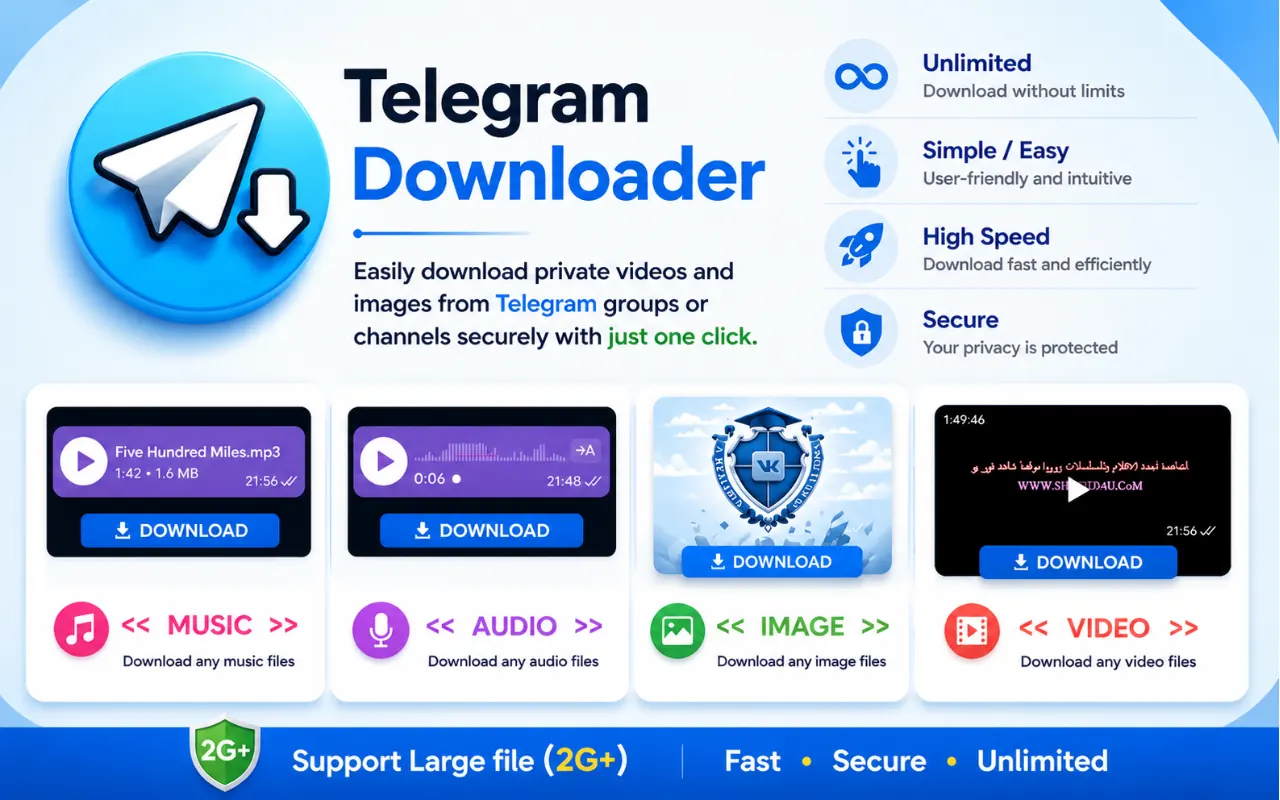
TG Video Downloader: Die Telegram Video Downloader Chrome-Erweiterung
Kurzantwort: Die TG Video Downloader Chrome-Erweiterung fügt eine Download-Steuerung zu Videos und Fotos hinzu, die Sie in Telegram Web bereits ansehen können, sodass Sie Medien aus Chats, Gruppen und Kanälen speichern können, ohne Links in Drittseiten einzufügen. Installieren Sie sie aus dem Chrome Web Store, öffnen Sie web.telegram.org, laden Sie die Medien und klicken Sie auf Download. Sie umgeht keinen Inhaltsschutz und keine einmalig anzeigbaren Nachrichten.
Diese Seite ist nur eine Chrome + Telegram Web Anleitung — nummerierte Schritte, Hinweise zu privaten Chats und eine Fehlerbehebungstabelle.
Wofür diese Erweiterung gedacht ist
Eine telegram video downloader chrome extension löst eine spezifische Lücke: Telegram Web spielt Medien oft ohne klare Speichern-Schaltfläche ab. Desktop- und mobile Apps haben meist bereits native Speicherung. Wenn Sie den ganzen Tag im Browser arbeiten, ist die Erweiterung das Begleittool.
Produktlinks, die Sie brauchen:
- Startseite: TG Video Downloader Startseite
- Chrome Web Store: Telegram Video Downloader Eintrag
- Anleitung mit Bildern: So verwenden Sie TG Video Downloader
- Telegram Web: Telegram Web
Was sie tut
- Fügt eine Download-Steuerung bei Video- und Fotonachrichten in Telegram Web hinzu
- Funktioniert in persönlichen Chats, Gruppen und Kanälen, denen Sie bereits beigetreten sind
- Nutzt Ihre bestehende Telegram-Web-Sitzung (kein separates Erweiterungs-Login)
- Speichert über Chromes normalen Download-Manager in Ihren Downloads-Ordner
- Behandelt Fotos und Videos mit demselben Klickmuster
Was sie nicht tut
| Behauptung, die Sie woanders sehen | Realität |
|---|---|
| Eingeschränkte / geschützte Kanäle freischalten | Nein — kann Inhaltsschutz nicht umgehen |
| Einmalig anzeigbare / selbstzerstörende Medien speichern | Nein |
| Private Kanäle für Sie beitreten | Nein — Mitgliedschaft kommt von Telegram |
| Im Telegram-Desktop-App-Fenster arbeiten | Nein — nur Chrome + Telegram Web |
| Chats herunterladen, die Sie nicht öffnen können | Nein |
Bevor Sie beginnen
Bestätigen Sie diese Checkliste, damit die Schritte unten zu Ihrem Setup passen:
- Sie nutzen Google Chrome (oder einen Chromium-Browser, der Chrome-Web-Store-Erweiterungen unterstützt).
- Sie können Telegram Web öffnen und sich anmelden.
- Das Video oder Foto spielt im Chat ab (Zugriffsproblem ≠ Download-Problem).
- Sie versuchen nicht, die Speichereinschränkung eines Kanals zu brechen.
- Sie installieren nur aus dem offiziellen Store-Eintrag — nicht aus weitergeleiteter Zip oder „Mod“-Datei.
Installation: Nummerierte Schritte
Denken Sie an diese als Screenshot-Frames. In dieser Reihenfolge ausführen.
Schritt 1 — Chrome Web Store Seite öffnen
Zum offiziellen Eintrag gehen:
Chrome Web Store Eintrag für TG Video Downloader
Name, Publisher-Kontext und Bewertungen prüfen wie bei jeder Erweiterung. Store Drittspiegeln vorziehen.
Schritt 2 — Zu Chrome hinzufügen
Zu Chrome hinzufügen klicken, dann Erweiterung hinzufügen im Berechtigungsdialog bestätigen. Chrome zeigt, worauf die Erweiterung zugreifen kann. Ein Telegram-Web-Helfer sollte auf Telegrams Web-Domains beschränkt sein, nicht auf Ihr gesamtes Surfen.
Schritt 3 — Symbol anheften (optional, aber nützlich)
Auf das Puzzle-Symbol in Chromes Toolbar klicken → TG Video Downloader finden → Anheften klicken. Sie wollen schnell sehen, dass sie aktiv ist, während Sie in Telegram Web arbeiten.
Schritt 4 — Telegram Web öffnen
Zu Telegram Web navigieren. Mit Ihrem üblichen Telegram-Konto anmelden (QR- oder Telefon-Flow, den Telegram bereitstellt). Die Erweiterung ersetzt dieses Login nicht und sollte Sie nie bitten, Ihr Telegram-Passwort in ein eigenes Formular einzutippen.
Schritt 5 — Bestätigen, dass die Erweiterung aktiv ist
chrome://extensions öffnen, TG Video Downloader finden und sicherstellen, dass der Schalter Ein ist. Bei mehreren Chrome-Profilen auf dem Profil installieren, in dem Sie tatsächlich Telegram Web öffnen.
Installation abgeschlossen. Kein separates Konto auf tg-video-downloader.net nötig, um Download zu klicken.
Video herunterladen: Nummerierte Schritte
Schritt 1 — Chat öffnen
In Telegram Web den privaten Chat, die Gruppe oder den Kanal mit dem Video öffnen.
Schritt 2 — Video in Sicht bringen
Scrollen, bis die Nachricht auf dem Bildschirm ist. Telegram Web lädt Medien lazy; wenn die Miniaturansicht nie zum Player wird, warten, bis der Clip abspielbar ist.
Schritt 3 — Abspielen oder hovern, damit Steuerungen erscheinen
Wiedergabe starten oder über den Player-Bereich hovern, damit Mediensteuerungen rendern. Die Erweiterung greift in Medien ein, die die Seite bereits anzeigt.
Schritt 4 — Download-Steuerung klicken
Die von der Erweiterung hinzugefügte Download-Steuerung nutzen (aktuelle UI-Platzierung siehe Anleitung zur Nutzung). Chrome sollte einen normalen Datei-Download starten.
Schritt 5 — Datei prüfen
Chromes Download-Leiste oder Ihren Downloads-Ordner öffnen. Bestätigen, dass die Dateigröße vollständig wirkt (kein wenige-KB-Stub). Umbenennen, wenn Sie viele Clips aus demselben Chat archivieren.
Schritt 6 — Für weitere Medien wiederholen
Für das nächste Video oder Foto im selben Chat in Sicht scrollen und erneut klicken. Zwischen Elementen keine Neuinstallation oder erneute Anmeldung nötig.
Foto herunterladen (Derselbe Workflow)
Eine telegram private video downloader Erweiterung, die auch Bilder behandelt, hält eine Gewohnheit für beide Medientypen:
- Fotonachricht oder Album-Element in Telegram Web öffnen.
- Vollauflösungsbild rendern lassen (Lightbox öffnen wenn nötig).
- Dieselbe Art Download-Steuerung klicken, die die Erweiterung bietet.
- Bild in Downloads finden.
Alben: jedes Element beim Durchgehen herunterladen — kein spezieller „Album-Pack“-Modus nötig.
Private Chats und Kanäle auf Telegram Web
„Privat“ bedeutet hier einladungsgeschützter Zugriff, nicht „magisch freischaltbar“.
| Privates Szenario | Erweiterungsverhalten |
|---|---|
| Sie sind bereits Mitglied; Medien spielen; Speichern nicht eingeschränkt | Download-Steuerung kann erscheinen; Speichern funktioniert wie bei anderen sichtbaren Medien |
| Sie sind kein Mitglied | Nichts zum Herunterladen, bis Telegram Sie reinlässt |
| Speichereinschränkung ist aktiv | Keinen legitimen Freischalter erwarten; Admin/Absender fragen |
| Einmalig anzeigbare Medien | Außerhalb des Umfangs |
Die Erweiterung behandelt private Medien auf Protokollebene nicht anders. Sie fügt nur UI zu Inhalten hinzu, die bereits in Ihrem Tab rendern. Deshalb ist eine telegram video downloader extension nützlich für private Archive, auf die Sie bereits Zugriff haben — und nutzlos als Mitgliedschafts-Trick.
Erweiterung vs. native Speicherung (Wann welches nutzen)
| Situation | Bevorzugen |
|---|---|
| Sie sind auf Handy oder Telegram Desktop mit klarer Speichern-Schaltfläche | Native Speicherung |
| Sie leben den ganzen Tag in Chrome / Telegram Web | Chrome-Erweiterung |
| Sie brauchen viele Dateien aus einer Web-Sitzung | Erweiterung (wiederholte Klicks) |
| Inhalt ist überall geschützt | Keines — Absender fragen |
| Sie weigern sich, Browser-Erweiterungen zu installieren | Nur Desktop/Mobil nativ |
Fehlerbehebungstabelle
| Symptom | Wahrscheinliche Ursache | Was versuchen |
|---|---|---|
| Gar keine Download-Steuerung | Erweiterung deaktiviert oder falsches Chrome-Profil | Unter chrome://extensions aktivieren; dasselbe Profil wie Telegram-Tab bestätigen |
| Steuerung fehlt nur bei einem Video | Medien nicht vollständig geladen / außerhalb Sicht | Wegscrollen und zurück; warten bis Wiedergabe funktioniert |
| Steuerung fehlt bei jedem Video in einem Kanal | Inhaltsschutz | Desktop/Mobil prüfen; wenn Speichern dort auch weg ist, nicht nach Umgehung suchen |
| Download startet, scheitert dann | Netzwerkausfall oder Browser blockierte Datei | Erneut versuchen; Downloads für die Seite erlauben; freien Speicher prüfen |
| Datei winzig oder öffnet nicht | Unvollständiger Stream oder falsches Asset mid-load | Einmal vollständig abspielen/puffern, dann erneut herunterladen |
Funktioniert auf /k, nicht auf /a (oder umgekehrt) | Client-DOM-Unterschiede | Zwischen Telegram Web (K) und /a wechseln, aktualisieren |
| Erweiterung nach Chrome-Update verschwunden | Erweiterungen zurückgesetzt oder durch Richtlinie blockiert | Aus Store neu installieren; Enterprise-Chrome-Richtlinien prüfen |
| Telegram-Passwort in Popup verlangt | Kein legitimer Flow | Erweiterung/Seite sofort entfernen; nur aus offiziellem Eintrag neu installieren |
| Downloads gehen in unerwarteten Ordner | Chrome-Download-Einstellungen | Chrome Einstellungen → Downloads-Pfad prüfen |
| Schaltfläche erscheint, Klick tut nichts | Seiten-Skriptfehler oder konfliktierende Erweiterung | Andere Telegram-bezogene Erweiterungen temporär deaktivieren; hart aktualisieren |
Wenn nichts hilft, die visuelle Anleitung erneut durchgehen: So verwenden Sie TG Video Downloader.
Sicherheits-Checkliste, bevor Sie einer Erweiterung vertrauen
- Nur von der offiziellen Chrome Web Store URL installieren.
- Berechtigungsabfrage lesen; gehen, wenn unverständlicher Site-Zugriff verlangt wird.
- Niemals Telegram-SMS / 2FA-Code in ein Erweiterungsformular tippen.
- Chrome aktuell halten, damit Web-Client-Änderungen und Erweiterungs-Updates aligned bleiben.
- Dateien von Fremden wie E-Mail-Anhänge scannen.
Produktübersicht und Positionierung: Startseite.
Tipps für einen reibungsloseren Web-Workflow
- Eine Telegram-Web-Version pro Arbeitssitzung bevorzugen (
/koder/a) statt ständig wechseln. - Beschäftigte Archiv-Chats anheften, damit Sie sie nicht in der Seitenleiste suchen.
- Große Videos vor Download-Klick puffern lassen, wenn die Verbindung instabil ist.
- Batches sofort umbenennen (
project-demo-01.mp4), damit Downloads nicht zu einem Haufen zufälliger Namen wird. - Auf gemeinsam genutzten Computern Downloads-Ordner nach Abschluss leeren; die Erweiterung verschiebt Dateien nicht in einen privaten Tresor für Sie.
FAQ
Ist TG Video Downloader nur eine Chrome-Erweiterung?
Ja für diesen Produktweg: es ist eine telegram video downloader chrome extension für Telegram Web. Native Speicherung auf Android, iOS und Telegram Desktop nutzen.
Muss ich ein Konto auf der Website erstellen?
Nein. Aus dem Store installieren, wie gewohnt in Telegram Web anmelden und herunterladen.
Kann ich es für private Kanäle nutzen?
Ja, wenn Sie bereits beigetreten sind und die Medien gespeichert werden dürfen. Nein, wenn der Kanal Speichern eingeschränkt hat oder die Medien einmalig anzeigbar sind.
Lädt es meine Videos auf einen Server hoch?
Der vorgesehene Flow speichert aus Ihrer Browser-Sitzung auf Ihre Maschine über Chromes Download-UI. Das Link-einfügen-Websites vorziehen, die die Datei neu hosten.
Warum ist das besser als DevTools „Speichern unter“?
DevTools funktioniert für manche technische Nutzer, ist aber langsam, leicht falsch zu klicken und mühsam für viele Dateien. Die Erweiterung ist der wiederholbare Weg für dieselbe Aufgabe.
Wo bekomme ich Hilfe-Screenshots?
Siehe die Anleitung zur Nutzung.
Kurze Zusammenfassung
- Aus dem Chrome Web Store installieren.
- Telegram Web öffnen.
- Video oder Foto laden.
- Erweiterungs-Download-Steuerung klicken.
- Datei in Downloads bestätigen.
- Wenn Speichern auf jedem Telegram-Client fehlt, stehen Sie vor Inhaltsschutz — nicht einer fehlenden Chrome-Schaltfläche.
Für Funktionskontext über dieses Tutorial hinaus starten Sie auf der Startseite.