
TG Video Downloader: la extensión de Chrome para descargar vídeos de Telegram
 Mack Wong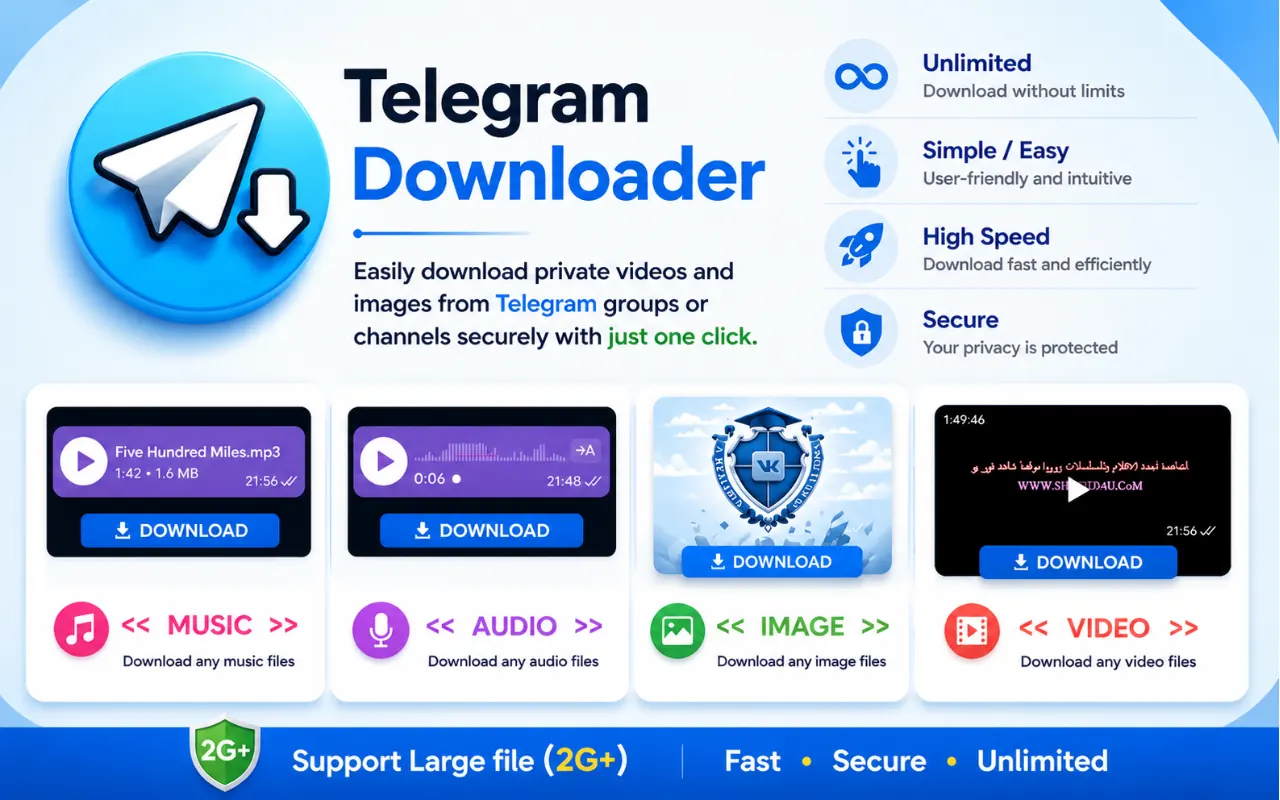
TG Video Downloader: la extensión de Chrome para descargar vídeos de Telegram
Respuesta directa: La extensión de Chrome TG Video Downloader añade un control de descarga a vídeos y fotos que ya puedes ver en Telegram Web, para guardar medios de chats, grupos y canales sin pegar enlaces en sitios de terceros. Instálala desde Chrome Web Store, abre web.telegram.org, carga el medio y haz clic en descargar. No evade la protección de contenido ni los mensajes de una sola visualización.
Esta página es solo un recorrido Chrome + Telegram Web: pasos numerados, notas sobre chats privados y una tabla de solución de problemas.
Para qué sirve esta extensión
Una telegram video downloader chrome extension resuelve un hueco concreto: Telegram Web suele reproducir medios sin un botón Guardar claro. Las apps de escritorio y móvil ya suelen tener guardado nativo. Si trabajas todo el día en el navegador, la extensión es la herramienta complementaria.
Enlaces de producto que necesitarás:
- Inicio: página de inicio
- Chrome Web Store: ficha de Telegram Video Downloader
- Guía con capturas: Cómo usar
- Telegram Web: Telegram Web
Qué hace
- Añade un control de descarga en mensajes de vídeo y foto en Telegram Web
- Funciona en chats personales, grupos y canales a los que ya te uniste
- Usa tu sesión existente de Telegram Web (sin login aparte en la extensión)
- Guarda con el gestor de descargas normal de Chrome en tu carpeta Descargas
- Trata fotos y vídeos con el mismo patrón de clic
Qué no hace
| Afirmación que puedes ver en otro sitio | Realidad |
|---|---|
| Desbloquear canales restringidos / protegidos | No — no puede saltarse la protección de contenido |
| Guardar medios de una sola visualización / autodestrucción | No |
| Unirte a canales privados por ti | No — la membresía viene de Telegram |
| Funcionar dentro de la ventana de Telegram Desktop | No — solo Chrome + Telegram Web |
| Descargar chats que no puedes abrir | No |
Antes de empezar
Confirma esta lista para que los pasos coincidan con tu entorno:
- Usas Google Chrome (o un navegador Chromium compatible con extensiones de Chrome Web Store).
- Puedes abrir Telegram Web e iniciar sesión.
- El vídeo o la foto se reproduce en el chat (problema de acceso ≠ problema de descarga).
- No intentas romper el ajuste de restricción de guardado de un canal.
- Instalarás solo desde la ficha oficial de la Store — no un zip reenviado ni un archivo «mod».
Instalación: pasos numerados
Piénsalos como fotogramas de captura. Hazlos en orden.
Paso 1 — Abre la página de Chrome Web Store
Ve a la ficha oficial:
Chrome Web Store
Revisa el nombre, el contexto del editor y las reseñas como harías con cualquier extensión. Prefiere la Store a espejos de terceros.
Paso 2 — Añadir a Chrome
Haz clic en Añadir a Chrome y confirma Añadir extensión en el diálogo de permisos. Chrome mostrará a qué puede acceder la extensión. Un ayudante de Telegram Web debería limitarse a los dominios web de Telegram, no a toda tu navegación.
Paso 3 — Fija el icono (opcional pero útil)
Haz clic en el icono de pieza de puzzle en la barra de Chrome → busca TG Video Downloader → haz clic en el pin. Quieres ver rápido que está activada mientras trabajas en Telegram Web.
Paso 4 — Abre Telegram Web
Ve a Telegram Web. Inicia sesión con tu cuenta habitual de Telegram (QR o flujo de teléfono que ofrece Telegram). La extensión no sustituye este login y nunca debería pedirte que escribas tu contraseña de Telegram en un formulario personalizado.
Paso 5 — Confirma que la extensión está activada
Abre chrome://extensions, busca TG Video Downloader y asegúrate de que el interruptor esté Activado. Si usas varios perfiles de Chrome, instálala en el perfil donde abres Telegram Web de verdad.
Listo con la instalación. No hace falta una cuenta aparte en tg-video-downloader.net para hacer clic en descargar.
Descargar un vídeo: pasos numerados
Paso 1 — Abre el chat
En Telegram Web, abre el chat privado, grupo o canal que contiene el vídeo.
Paso 2 — Lleva el vídeo a la vista
Desplázate hasta que el mensaje esté en pantalla. Telegram Web carga medios con pereza; si la miniatura no se convierte en reproductor, espera hasta que el clip se pueda reproducir.
Paso 3 — Reproduce o pasa el cursor para que aparezcan controles
Inicia la reproducción o pasa el cursor sobre el área del reproductor para que se rendericen los controles. La extensión se engancha a medios que la página ya está mostrando.
Paso 4 — Haz clic en el control de descarga
Usa el control de descarga que añade la extensión (consulta la página de uso para la ubicación actual de la UI). Chrome debería iniciar una descarga de archivo normal.
Paso 5 — Verifica el archivo
Abre la bandeja de descargas de Chrome o tu carpeta Descargas. Confirma que el tamaño del archivo parece completo (no un stub de pocos KB). Renómbralo si estás archivando muchos clips del mismo chat.
Paso 6 — Repite para más medios
Para el siguiente vídeo o foto del mismo chat, llévalo a la vista y haz clic otra vez. No hace falta reinstalar ni volver a iniciar sesión entre elementos.
Descargar una foto (mismo flujo)
Una extensión tipo telegram private video downloader que también maneja imágenes mantiene un solo hábito para ambos tipos de medio:
- Abre el mensaje de foto o el elemento del álbum en Telegram Web.
- Deja que se renderice la imagen a resolución completa (abre el lightbox si hace falta).
- Haz clic en el mismo estilo de control de descarga que ofrece la extensión.
- Encuentra la imagen en Descargas.
Álbumes: descarga cada elemento al avanzar — no hace falta un modo especial de «paquete de álbum».
Chats y canales privados en Telegram Web
«Privado» aquí significa acceso con invitación, no «mágicamente desbloqueable».
| Escenario privado | Comportamiento de la extensión |
|---|---|
| Ya eres miembro; el medio se reproduce; el guardado no está restringido | Puede aparecer el control de descarga; guardar funciona como con otros medios visibles |
| No eres miembro | Nada que descargar hasta que Telegram te deje entrar |
| Restricción de guardado activada | No esperes un desbloqueo legítimo; pregunta al admin/remitente |
| Medios de una sola visualización | Fuera de alcance |
La extensión no trata los medios privados de forma distinta a nivel de protocolo. Solo añade UI sobre contenido que ya se renderiza en tu pestaña. Por eso una telegram video downloader extension es útil para archivos privados a los que ya tienes acceso — e inútil como truco de membresía.
Extensión vs guardado nativo (cuándo usar cuál)
| Situación | Prefiere |
|---|---|
| Estás en el teléfono o Telegram Desktop con un botón Guardar claro | Guardado nativo |
| Vives en Chrome / Telegram Web todo el día | Extensión de Chrome |
| Necesitas muchos archivos de una sesión Web | Extensión (clics repetidos) |
| El contenido está protegido en todas partes | Ninguno — pregunta al remitente |
| Te niegas a instalar extensiones del navegador | Solo nativo en Desktop/móvil |
Tabla de solución de problemas
| Síntoma | Causa probable | Qué probar |
|---|---|---|
| No hay control de descarga en absoluto | Extensión desactivada o perfil de Chrome incorrecto | Actívala en chrome://extensions; confirma el mismo perfil que la pestaña de Telegram |
| Falta el control solo en un vídeo | Medio no cargado del todo / fuera de pantalla | Desplázate y vuelve; espera a que la reproducción funcione |
| Falta el control en todos los vídeos de un canal | Protección de contenido | Comprueba Desktop/móvil; si Guardar tampoco está ahí, deja de buscar un bypass |
| La descarga empieza y falla | Caída de red o el navegador bloqueó el archivo | Reintenta; permite descargas del sitio; revisa espacio en disco |
| El archivo es diminuto o no abre | Stream incompleto o asset incorrecto a mitad de carga | Reproduce/búfer completo una vez y descarga de nuevo |
Funciona en /k pero no en /a (o al revés) | Diferencias de DOM del cliente | Cambia entre Telegram Web (K) y /a, actualiza |
| La extensión desapareció tras actualizar Chrome | Extensiones reiniciadas o bloqueadas por política | Reinstala desde la Store; revisa políticas empresariales de Chrome |
| Te piden la contraseña de Telegram en un popup | No es un flujo legítimo | Elimina la extensión/sitio de inmediato; reinstala solo desde la ficha oficial |
| Las descargas van a una carpeta inesperada | Ajustes de descarga de Chrome | Revisa Chrome → Ajustes → ruta de Descargas |
| El botón aparece pero el clic no hace nada | Error de script de la página o extensión en conflicto | Desactiva temporalmente otras extensiones relacionadas con Telegram; hard refresh |
Si nada de eso ayuda, vuelve a seguir la guía visual: Cómo usar TG Video Downloader.
Lista de seguridad antes de confiar en cualquier extensión
- Instala solo desde la URL oficial de Chrome Web Store.
- Lee el aviso de permisos; sal si exige acceso a sitios no relacionados que no entiendas.
- Nunca escribas tu código SMS / 2FA de Telegram en un formulario de extensión.
- Mantén Chrome actualizado para que los cambios del cliente Web y las actualizaciones de la extensión vayan alineados.
- Escanea archivos de desconocidos como harías con adjuntos de correo.
Resumen y posicionamiento del producto: página de inicio.
Consejos para un flujo Web más fluido
- Prefiere una sola versión de Telegram Web por sesión de trabajo (
/ko/a) en lugar de cambiar constantemente. - Fija los chats de archivo ocupados para no buscarlos en la barra lateral.
- Deja que los vídeos grandes hagan búfer antes de hacer clic en descargar si tu conexión es inestable.
- Renombra los lotes de inmediato (
proyecto-demo-01.mp4) para que Descargas no se convierta en un montón de nombres aleatorios. - En ordenadores compartidos, limpia la carpeta Descargas al terminar; la extensión no mueve los archivos a una bóveda privada por ti.
FAQ
¿TG Video Downloader es solo una extensión de Chrome?
Sí para esta ruta de producto: es una telegram video downloader chrome extension para Telegram Web. Usa el guardado nativo en Android, iOS y Telegram Desktop.
¿Necesito crear una cuenta en el sitio web?
No. Instala desde la Store, inicia sesión en Telegram Web como de costumbre y descarga.
¿Puedo usarla en canales privados?
Sí si ya te uniste y el medio se puede guardar. No si el canal restringió el guardado o el medio es de una sola visualización.
¿Sube mis vídeos a un servidor?
El flujo previsto guarda desde tu sesión del navegador a tu máquina mediante la UI de descargas de Chrome. Prefiere eso a sitios de pegar enlace que rehospedan el archivo.
¿Por qué es mejor que «guardar como» en DevTools?
DevTools sirve a algunos usuarios técnicos, pero es lento, fácil de fallar y penoso con muchos archivos. La extensión es el camino repetible para el mismo trabajo.
¿Dónde veo capturas de ayuda?
Consulta la guía de cómo usar.
Resumen rápido
- Instala desde Chrome Web Store.
- Abre Telegram Web.
- Carga el vídeo o la foto.
- Haz clic en el control de descarga de la extensión.
- Confirma el archivo en Descargas.
- Si el guardado falta en todos los clientes de Telegram, enfrentas protección de contenido — no un botón de Chrome ausente.
Para contexto de funciones más allá de este tutorial, empieza en la página de inicio.