
TG Video Downloader: Telegram Video Downloader Chrome 확장
 Mack Wong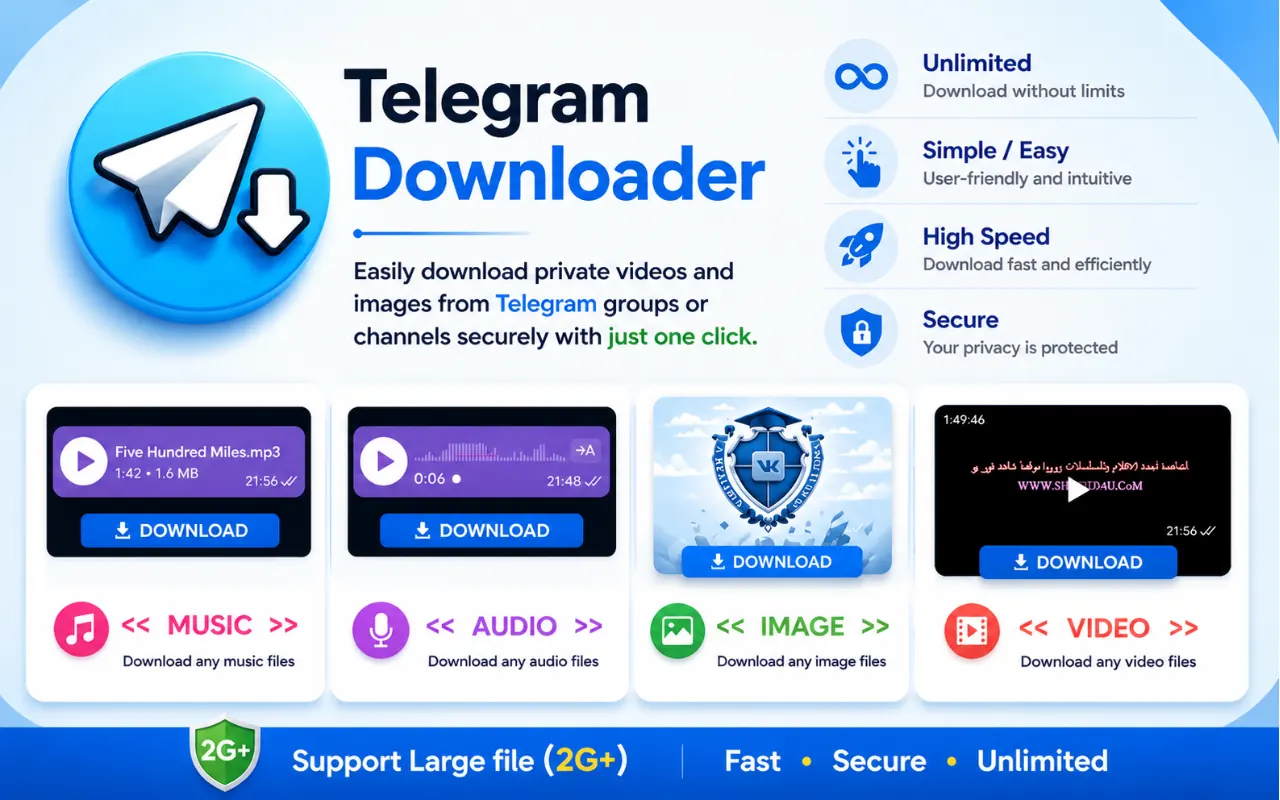
TG Video Downloader: Telegram Video Downloader Chrome 확장
바로 답: TG Video Downloader Chrome 확장은 Telegram Web에서 이미 볼 수 있는 영상과 사진에 다운로드 컨트롤을 추가해, 제3자 사이트에 링크를 붙여넣지 않고 채팅·그룹·채널 미디어를 저장하게 합니다. Chrome 웹 스토어에서 설치하고, web.telegram.org를 열고, 미디어를 로드한 뒤 다운로드를 클릭하세요. 콘텐츠 보호나 일회성 메시지를 우회하지 않습니다.
이 페이지는 Chrome + Telegram Web 안내만입니다 — 번호 단계, 비공개 채팅 메모, 문제 해결 표.
이 확장이 하는 일
telegram video downloader chrome extension은 한 가지 구체적 공백을 해결합니다: Telegram Web이 명확한 저장 버튼 없이 미디어를 재생하는 경우가 많습니다. Desktop과 모바일 앱에는 보통 이미 네이티브 저장이 있습니다. 하루 종일 브라우저에서 일하면 확장이 동반 도구입니다.
필요한 제품 링크:
- 홈페이지: 홈페이지
- Chrome 웹 스토어: Telegram Video Downloader 목록
- 시각 사용법: 사용 방법
- Telegram Web: Telegram Web
하는 일
- Telegram Web의 영상·사진 메시지에 다운로드 컨트롤 추가
- 이미 참여한 개인 채팅, 그룹, 채널에서 작동
- 기존 Telegram Web 세션 사용 (별도 확장 로그인 없음)
- 일반 Chrome 다운로드 관리자로 Downloads 폴더에 저장
- 사진과 영상을 같은 클릭 패턴으로 처리
하지 않는 일
| 다른 곳에서 볼 수 있는 주장 | 현실 |
|---|---|
| 제한 / 보호된 채널 잠금 해제 | 아니오 — 콘텐츠 보호를 우회할 수 없음 |
| 일회성 / 자동 삭제 미디어 저장 | 아니오 |
| 대신 비공개 채널 가입 | 아니오 — 멤버십은 Telegram에서 |
| Telegram Desktop 앱 창 안에서 작동 | 아니오 — Chrome + Telegram Web만 |
| 열 수 없는 채팅 다운로드 | 아니오 |
시작하기 전에
아래 단계가 설정과 맞도록 이 체크리스트를 확인하세요:
- Google Chrome(또는 Chrome 웹 스토어 확장을 지원하는 Chromium 브라우저)을 사용합니다.
- Telegram Web을 열고 로그인할 수 있습니다.
- 영상 또는 사진이 채팅에서 재생됩니다 (접근 문제 ≠ 다운로드 문제).
- 채널의 저장 제한 설정을 깨려는 것이 아닙니다.
- 전달된 zip이나 “모드” 파일이 아니라 공식 스토어 목록에서만 설치합니다.
설치: 번호 단계
스크린샷 프레임처럼 순서대로 하세요.
1단계 — Chrome 웹 스토어 페이지 열기
공식 목록으로 이동합니다:
Chrome 웹 스토어
이름, 게시자 맥락, 리뷰를 다른 확장처럼 확인하세요. 제3자 미러보다 스토어를 선호하세요.
2단계 — Chrome에 추가
Chrome에 추가를 클릭한 뒤 권한 대화상자에서 확장 프로그램 추가를 확인합니다. Chrome이 확장이 접근할 수 있는 것을 보여줍니다. Telegram Web 헬퍼는 Telegram 웹 도메인으로 범위가 한정되어야 하며, 전체 브라우징 생활이 아니어야 합니다.
3단계 — 아이콘 고정 (선택지만 유용)
Chrome 도구 모음의 퍼즐 아이콘을 클릭 → TG Video Downloader를 찾아 → 핀을 클릭합니다. Telegram Web에서 작업하는 동안 활성화되어 있는지 빠르게 보고 싶을 것입니다.
4단계 — Telegram Web 열기
Telegram Web으로 이동합니다. 평소 Telegram 계정으로 로그인합니다(Telegram이 제공하는 QR 또는 전화 흐름). 확장은 이 로그인을 대체하지 않으며, 커스텀 폼에 Telegram 비밀번호를 입력하라고 절대 요구하면 안 됩니다.
5단계 — 확장이 켜져 있는지 확인
chrome://extensions를 열고 TG Video Downloader를 찾아 토글이 켜짐인지 확인합니다. 여러 Chrome 프로필을 쓰면, 실제로 Telegram Web을 여는 프로필에 설치하세요.
설치가 끝났습니다. 다운로드를 클릭하려고 tg-video-downloader.net에 별도 계정이 필요 없습니다.
영상 다운로드: 번호 단계
1단계 — 채팅 열기
Telegram Web에서 영상이 있는 비공개 채팅, 그룹 또는 채널을 엽니다.
2단계 — 영상을 화면에
메시지가 화면에 올 때까지 스크롤합니다. Telegram Web은 미디어를 지연 로드합니다; 썸네일이 플레이어로 확장되지 않으면 클립이 재생될 때까지 기다립니다.
3단계 — 재생하거나 마우스를 올려 컨트롤이 나타나게
재생을 시작하거나 플레이어 영역에 마우스를 올려 미디어 컨트롤이 렌더되게 합니다. 확장은 페이지가 이미 보여주는 미디어에 연결됩니다.
4단계 — 다운로드 컨트롤 클릭
확장이 추가한 다운로드 컨트롤을 사용합니다(현재 UI 배치는 사용법 페이지 참고). Chrome이 일반 파일 다운로드를 시작해야 합니다.
5단계 — 파일 확인
Chrome의 다운로드 선반 또는 Downloads 폴더를 엽니다. 파일 크기가 완전한지 확인합니다(몇 KB짜리 스텁이 아님). 같은 채팅에서 많은 클립을 아카이브하면 이름을 바꾸세요.
6단계 — 더 많은 미디어에 반복
같은 채팅의 다음 영상이나 사진을 화면에 스크롤하고 다시 클릭합니다. 항목 사이에 재설치나 재로그인이 필요 없습니다.
사진 다운로드 (같은 워크플로)
이미지까지 처리하는 telegram private video downloader 확장은 두 미디어 유형에 하나의 습관을 유지합니다:
- Telegram Web에서 사진 메시지 또는 앨범 항목을 엽니다.
- 전체 해상도 이미지가 렌더되게 합니다(필요하면 라이트박스 열기).
- 확장이 제공하는 같은 스타일의 다운로드 컨트롤을 클릭합니다.
- Downloads에서 이미지를 찾습니다.
앨범: 단계적으로 넘기며 각 항목을 다운로드하세요—특별한 “앨범 팩” 모드는 필요 없습니다.
Telegram Web의 비공개 채팅과 채널
여기서 “비공개”는 초대 게이트 접근을 뜻하며 “마법처럼 잠금 해제 가능”이 아닙니다.
| 비공개 시나리오 | 확장 동작 |
|---|---|
| 이미 멤버; 미디어 재생; 저장 제한 없음 | 다운로드 컨트롤이 나타날 수 있음; 다른 보이는 미디어처럼 저장 |
| 멤버가 아님 | Telegram이 들여보낼 때까지 다운로드할 것이 없음 |
| 저장 제한이 켜짐 | 정당한 잠금 해제를 기대하지 마세요; 관리자/송신자에게 문의 |
| 일회성 미디어 | 범위 밖 |
확장은 프로토콜 수준에서 비공개 미디어를 다르게 취급하지 않습니다. 탭에 이미 렌더 중인 콘텐츠에 UI만 추가합니다. 그래서 telegram video downloader extension이 이미 접근한 비공개 아카이브에 유용하고—멤버십 치트로는 쓸모없습니다.
확장 vs 네이티브 저장 (언제 무엇을)
| 상황 | 선호 |
|---|---|
| 폰이나 Telegram Desktop에 명확한 저장 버튼 | 네이티브 저장 |
| 하루 종일 Chrome / Telegram Web | Chrome 확장 |
| 한 Web 세션에서 많은 파일 | 확장 (반복 클릭) |
| 어디서든 보호된 콘텐츠 | 둘 다 아님 — 송신자에게 문의 |
| 브라우저 확장 설치 거부 | Desktop/모바일 네이티브만 |
문제 해결 표
| 증상 | 가능 원인 | 시도할 것 |
|---|---|---|
| 다운로드 컨트롤이 전혀 없음 | 확장 비활성 또는 잘못된 Chrome 프로필 | chrome://extensions에서 활성화; Telegram 탭과 같은 프로필 확인 |
| 한 영상에만 컨트롤 없음 | 미디어가 완전히 로드되지 않음 / 화면 밖 | 나갔다가 다시 스크롤; 재생이 될 때까지 대기 |
| 한 채널의 모든 영상에 컨트롤 없음 | 콘텐츠 보호 | Desktop/모바일 확인; 거기에도 저장이 없으면 우회를 찾지 말고 중단 |
| 다운로드가 시작되다가 실패 | 네트워크 끊김 또는 브라우저가 파일 차단 | 재시도; 사이트 다운로드 허용; 여유 디스크 확인 |
| 파일이 Tiny이거나 안 열림 | 불완전 스트림 또는 로딩 중 잘못된 자산 | 한 번 완전히 재생/버퍼한 뒤 다시 다운로드 |
/k에서는 되고 /a에서는 안 됨 (또는 반대) | 클라이언트 DOM 차이 | Telegram Web (K)와 /a 전환, 새로고침 |
| Chrome 업데이트 후 확장 사라짐 | 확장 리셋 또는 정책 차단 | 스토어에서 재설치; 기업 Chrome 정책 확인 |
| 팝업에서 Telegram 비밀번호 요구 | 정당한 흐름이 아님 | 확장/사이트를 즉시 제거; 공식 목록에서만 재설치 |
| 예상치 못한 폴더로 다운로드 | Chrome 다운로드 설정 | Chrome 설정 → 다운로드 경로 확인 |
| 버튼은 보이는데 클릭이 무반응 | 페이지 스크립트 오류 또는 충돌 확장 | 다른 Telegram 관련 확장을 일시 비활성; 강력 새로고침 |
그래도 안 되면 시각 가이드를 다시: TG Video Downloader 사용 방법.
어떤 확장이든 신뢰하기 전 안전 체크리스트
- 공식 Chrome 웹 스토어 URL에서만 설치하세요.
- 권한 프롬프트를 읽고, 이해되지 않는 무관한 사이트 접근을 요구하면 떠나세요.
- 확장 폼에 Telegram SMS / 2FA 코드를 절대 입력하지 마세요.
- Chrome을 최신으로 유지해 Web 클라이언트 변경과 확장 업데이트가 맞춰지게 하세요.
- 낯선 이의 파일은 이메일 첨부처럼 검사하세요.
제품 개요와 포지셔닝: 홈페이지.
더 매끄러운 Web 워크플로 팁
- 작업 세션에는 Web 버전을 자주 바꾸지 말고
/k또는/a하나를 선호하세요. - 바쁜 아카이브 채팅을 고정해 사이드바에서 찾지 않게 하세요.
- 연결이 불안정하면 큰 영상을 버퍼한 뒤 다운로드를 클릭하세요.
- 배치를 바로 이름 바꾸세요(
project-demo-01.mp4)—Downloads가 임의 이름 더미가 되지 않게. - 공용 컴퓨터에서는 끝난 뒤 Downloads 폴더를 비우세요; 확장이 비공개 금고로 파일을 옮기지 않습니다.
FAQ
TG Video Downloader는 Chrome 확장뿐인가요?
이 제품 경로에서는 예: Telegram Web용 telegram video downloader chrome extension입니다. Android, iOS, Telegram Desktop에서는 네이티브 저장을 쓰세요.
웹사이트에 계정을 만들어야 하나요?
아니오. 스토어에서 설치하고, 평소처럼 Telegram Web에 로그인한 뒤 다운로드하세요.
비공개 채널에도 쓸 수 있나요?
이미 참여했고 미디어 저장이 허용되면 예. 채널이 저장을 제한했거나 일회성 미디어면 아니오.
영상을 서버에 업로드하나요?
의도된 흐름은 Chrome 다운로드 UI를 통해 브라우저 세션에서 기기로 저장합니다. 파일을 다시 호스팅하는 붙여넣기 웹사이트보다 그걸 선호하세요.
DevTools “다른 이름으로 저장”보다 나은 이유는?
DevTools는 일부 기술 사용자에게는 되지만 느리고, 잘못 클릭하기 쉬우며, 많은 파일에는 고통스럽습니다. 확장은 같은 일의 반복 가능한 경로입니다.
도움말 스타일 스크린샷은 어디에?
사용 가이드를 보세요.
빠른 요약
- Chrome 웹 스토어에서 설치합니다.
- Telegram Web을 엽니다.
- 영상 또는 사진을 로드합니다.
- 확장 다운로드 컨트롤을 클릭합니다.
- Downloads에서 파일을 확인합니다.
- 모든 Telegram 클라이언트에서 저장이 없으면 누락된 Chrome 버튼이 아니라 콘텐츠 보호입니다.
이 튜토리얼을 넘는 기능 맥락은 홈페이지에서 시작하세요.