네. 위 도구에 공개 t.me 채널 게시물 링크를 붙여 넣으면 로그인 없이 동영상을 미리 보고 다운로드할 수 있습니다. 비공개 그룹, 제한 채널, 일괄 미디어는 본인의 Telegram Web 세션에서 Chrome 확장 프로그램을 이용해야 합니다.
가입 없음 · 빠른 · 배치 준비
TG Downloader Chrome 확장 기능 사용 방법
단계별 가이드: TG Downloader를 설치하고, Telegram Web를 열고, 한 번의 클릭으로 동영상을 저장하거나 일괄 내보내기.

Telegram 비디오 다운로더 사용 방법
TG Downloader 설치 및 Telegram 미디어 다운로드를 위한 다섯 가지 명확한 단계
1
Chrome 확장 기능을 설치하세요
Chrome Web Store에서 TG Downloader를 설치한 후, 툴바에 고정해서 Telegram Web를 탐색하는 동안 빠르게 접근할 수 있습니다.
Chrome Web Store에서 설치
Chrome에 추가를 클릭하세요
툴바에 TG Downloader를 고정하세요
몇 초 만에 준비 완료
💡 팁: 고정 후에도 확장 아이콘은 Chrome 툴바에 계속 표시됩니다.

2
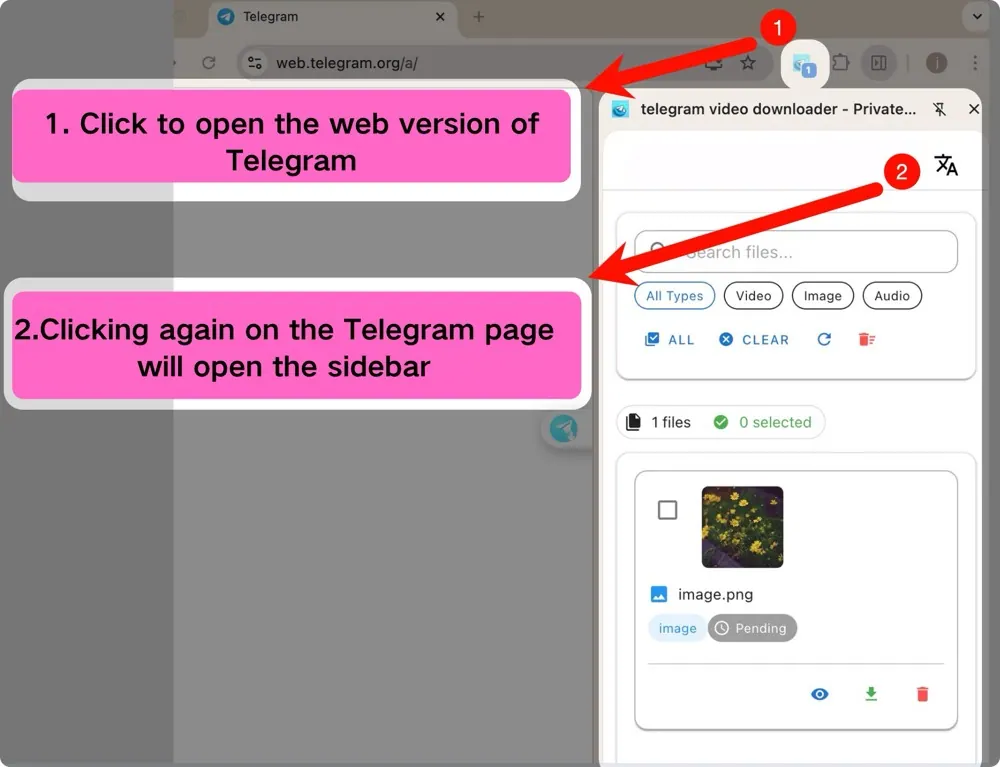
Telegram Web 열기
https://web.telegram.org/k 또는 https://web.telegram.org/a 을 열고 로그인한 후 TG Downloader 사이드바를 열어 미디어를 검색하고 필터링하세요.
Telegram Web K 또는 A 열기
확장 프로그램 사이드바 열기
채팅에서 파일 검색
종류별 여과 매체
3
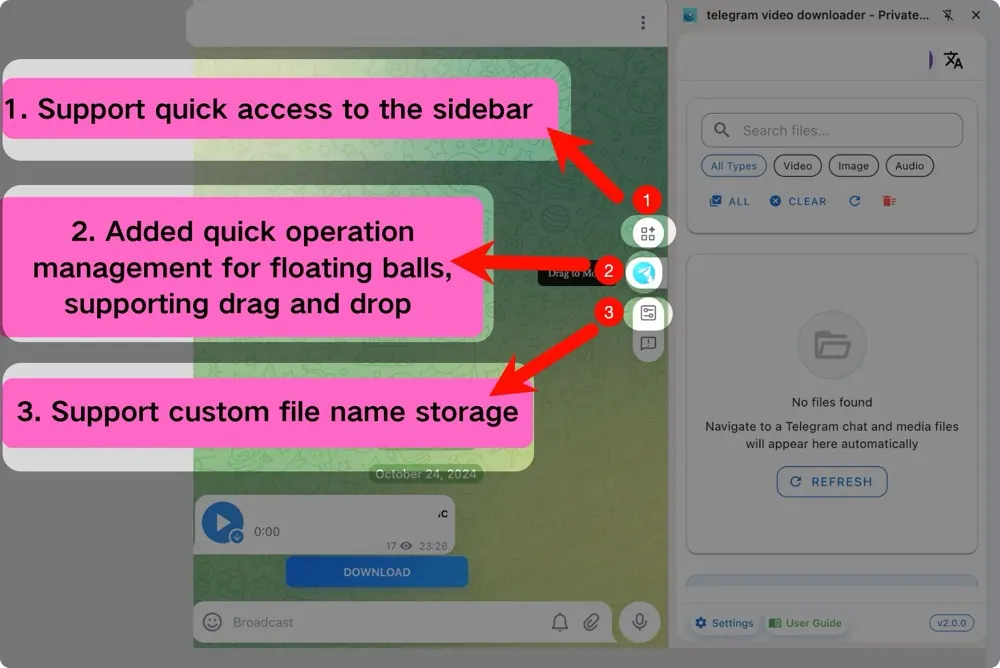
사이드바 빠른 접근 기능
사이드바와 플로팅 컨트롤을 사용해 다운로드 속도 향상, 이름 관리, Telegram 미디어 저장 체계를 유지하세요.
사이드바 빠른 접근
플로팅볼 컨트롤
드래그 앤 드롭 친화적인 워크플로우
사용자 지정 설정
4
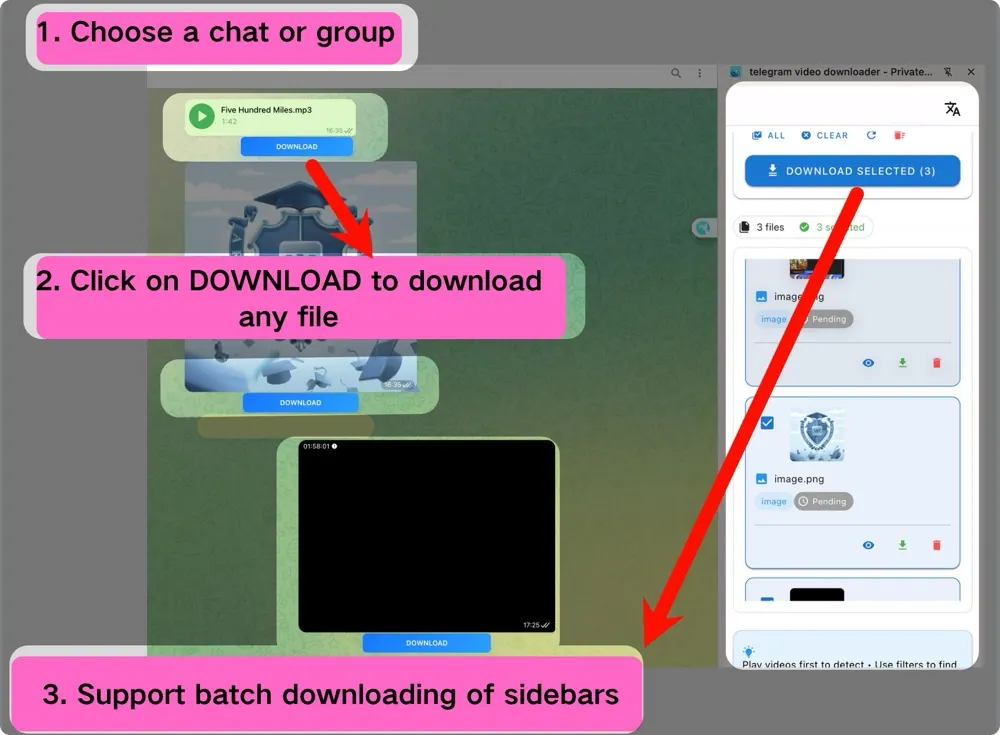
미디어 일괄 다운로드
사이드 패널에서 여러 개의 Telegram 영상이나 파일을 선택하고, 함께 다운로드를 시작하며, 한 곳에서 진행 상황을 추적하세요.
여러 파일 선택
함께 다운로드를 시작하세요
다운로드 진행 상황 모니터링
다운로드 작업 관리
5
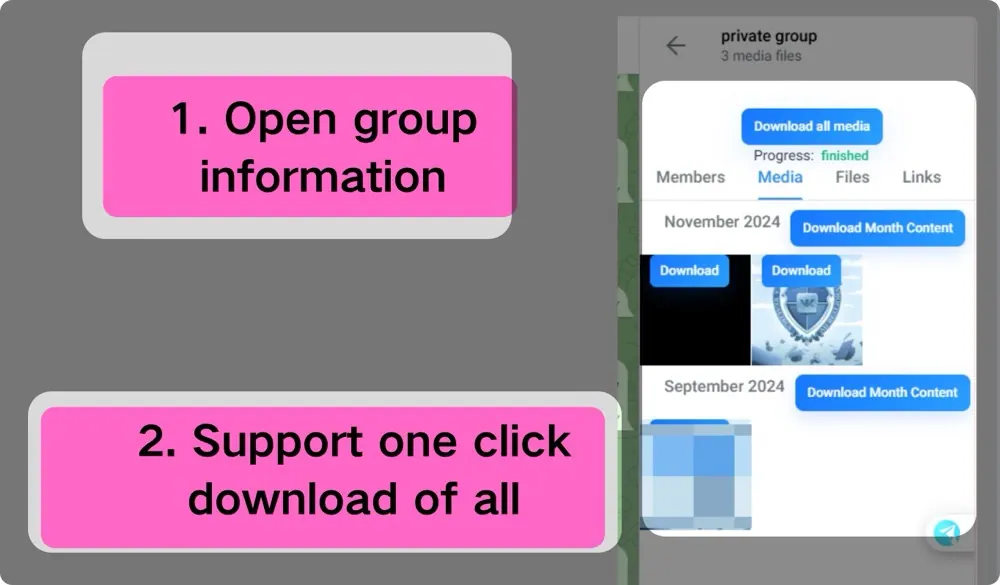
그룹 또는 채널 정보에서 다운로드
그룹 또는 채널 정보를 열어 미디어 통계를 보고, Download all media나 월간 배치 액션을 사용해 더 빠르게 아카이브하세요.
그룹 미디어 통계 보기
원클릭으로 모든 미디어를 다운로드하세요
월별 배치 다운로드
트랙 다운로드 현황
TG Downloader를 사용하기 시작하세요
한 번 설치하고 Telegram Web를 열어 한 번의 클릭이나 일괄 내보내기로 동영상, 사진, 오디오를 저장하세요.