
TG Video Downloader: a extensão do Chrome para baixar vídeos do Telegram
 Mack Wong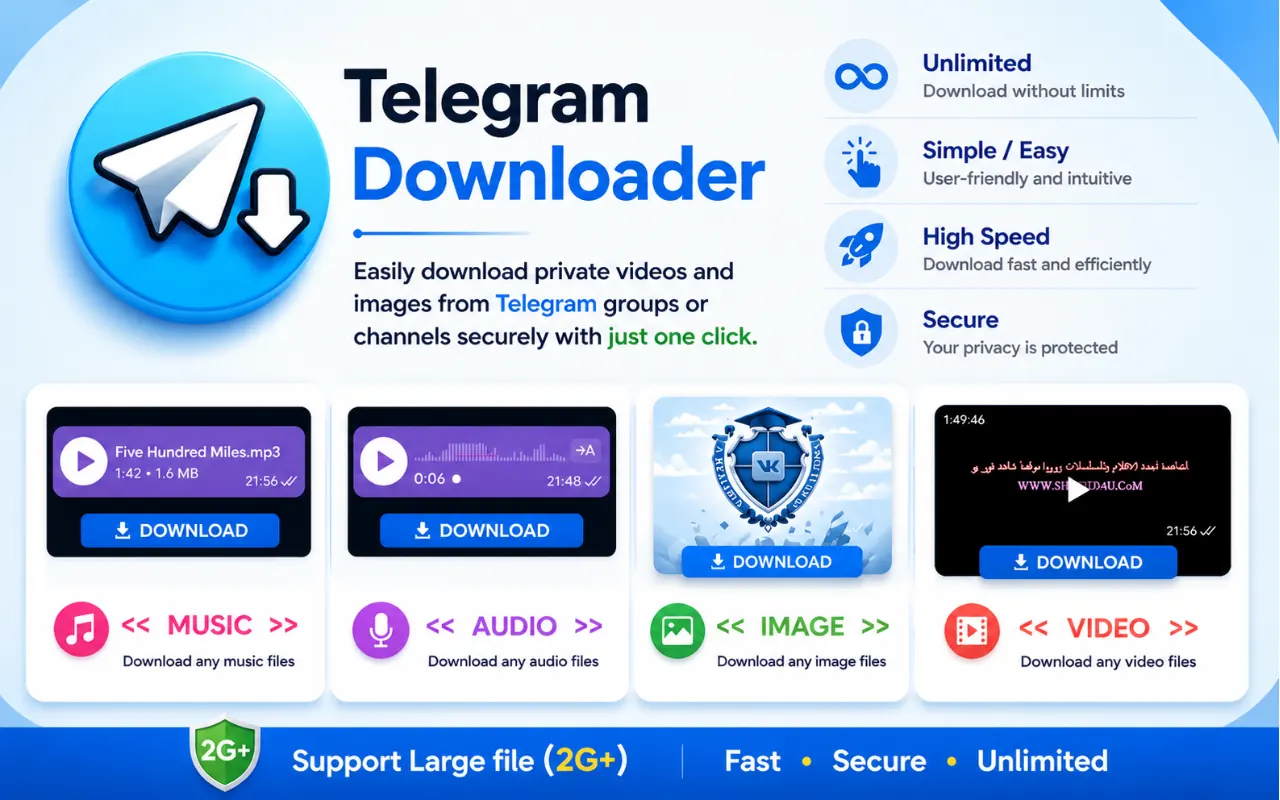
TG Video Downloader: a extensão do Chrome para baixar vídeos do Telegram
Resposta direta: A extensão do Chrome TG Video Downloader adiciona um controle de download a vídeos e fotos que você já pode ver no Telegram Web, para salvar mídia de chats, grupos e canais sem colar links em sites de terceiros. Instale pela Chrome Web Store, abra web.telegram.org, carregue a mídia e clique em baixar. Ela não contorna proteção de conteúdo nem mensagens de visualização única.
Esta página é só um passo a passo Chrome + Telegram Web: passos numerados, notas sobre chats privados e uma tabela de solução de problemas.
Para que serve esta extensão
Uma telegram video downloader chrome extension resolve uma lacuna específica: o Telegram Web costuma reproduzir mídia sem um botão Salvar claro. Os apps de desktop e celular já costumam ter salvamento nativo. Se você trabalha o dia todo no navegador, a extensão é a ferramenta complementar.
Links de produto que você vai precisar:
- Início: página inicial
- Chrome Web Store: listagem do Telegram Video Downloader
- Como usar com capturas: Como usar
- Telegram Web: Telegram Web
O que ela faz
- Adiciona um controle de download em mensagens de vídeo e foto no Telegram Web
- Funciona em chats pessoais, grupos e canais que você já entrou
- Usa sua sessão existente do Telegram Web (sem login separado na extensão)
- Salva pelo gerenciador normal de downloads do Chrome na pasta Downloads
- Trata fotos e vídeos com o mesmo padrão de clique
O que ela não faz
| Alegação que você pode ver em outro lugar | Realidade |
|---|---|
| Desbloquear canais restritos / protegidos | Não — não pode contornar proteção de conteúdo |
| Salvar mídia de visualização única / autodestruição | Não |
| Entrar em canais privados por você | Não — a associação vem do Telegram |
| Funcionar dentro da janela do Telegram Desktop | Não — só Chrome + Telegram Web |
| Baixar chats que você não consegue abrir | Não |
Antes de começar
Confirme esta lista para que os passos batam com seu setup:
- Você usa o Google Chrome (ou um navegador Chromium compatível com extensões da Chrome Web Store).
- Você consegue abrir Telegram Web e entrar.
- O vídeo ou a foto reproduz no chat (problema de acesso ≠ problema de download).
- Você não está tentando quebrar a configuração de restringir salvamento de um canal.
- Você vai instalar só pela listagem oficial da Store — não um zip encaminhado nem arquivo “mod”.
Instalação: passos numerados
Pense nisso como frames de captura. Faça na ordem.
Passo 1 — Abra a página da Chrome Web Store
Vá à listagem oficial:
Chrome Web Store
Confira o nome, o contexto do editor e as avaliações como faria com qualquer extensão. Prefira a Store a espelhos de terceiros.
Passo 2 — Adicionar ao Chrome
Clique em Adicionar ao Chrome e confirme Adicionar extensão no diálogo de permissões. O Chrome mostra o que a extensão pode acessar. Um auxiliar do Telegram Web deve ficar limitado aos domínios web do Telegram, não a toda a sua navegação.
Passo 3 — Fixe o ícone (opcional, mas útil)
Clique no ícone de quebra-cabeça na barra do Chrome → encontre TG Video Downloader → clique no alfinete. Você quer ver rápido que ela está ativada enquanto trabalha no Telegram Web.
Passo 4 — Abra o Telegram Web
Navegue até Telegram Web. Entre com sua conta habitual do Telegram (QR ou fluxo de telefone que o Telegram oferece). A extensão não substitui esse login e nunca deve pedir que você digite a senha do Telegram em um formulário personalizado.
Passo 5 — Confirme que a extensão está ligada
Abra chrome://extensions, encontre TG Video Downloader e garanta que o interruptor está Ativado. Se você usa vários perfis do Chrome, instale no perfil onde você realmente abre o Telegram Web.
Pronto com a instalação. Não é necessário criar conta em tg-video-downloader.net para clicar em baixar.
Baixar um vídeo: passos numerados
Passo 1 — Abra o chat
No Telegram Web, abra o chat privado, grupo ou canal que contém o vídeo.
Passo 2 — Traga o vídeo para a tela
Role até a mensagem aparecer na tela. O Telegram Web carrega mídia sob demanda; se a miniatura nunca vira player, espere até o clipe poder reproduzir.
Passo 3 — Reproduza ou passe o mouse para os controles aparecerem
Inicie a reprodução ou passe o mouse sobre a área do player para os controles renderizarem. A extensão se conecta à mídia que a página já está mostrando.
Passo 4 — Clique no controle de download
Use o controle de download adicionado pela extensão (veja a página de como usar para a posição atual da UI). O Chrome deve iniciar um download normal de arquivo.
Passo 5 — Verifique o arquivo
Abra a barra de downloads do Chrome ou sua pasta Downloads. Confirme que o tamanho do arquivo parece completo (não um stub de poucos KB). Renomeie se estiver arquivando vários clipes do mesmo chat.
Passo 6 — Repita para mais mídia
Para o próximo vídeo ou foto no mesmo chat, role até ele aparecer e clique de novo. Não é preciso reinstalar nem entrar de novo entre itens.
Baixar uma foto (mesmo fluxo)
Uma extensão telegram private video downloader que também lida com imagens mantém um hábito só para os dois tipos de mídia:
- Abra a mensagem de foto ou o item do álbum no Telegram Web.
- Deixe a imagem em resolução completa renderizar (abra o lightbox se precisar).
- Clique no mesmo estilo de controle de download que a extensão oferece.
- Encontre a imagem em Downloads.
Álbuns: baixe cada item conforme avança — não é necessário um modo especial de “pacote de álbum”.
Chats e canais privados no Telegram Web
“Privado” aqui significa acesso com convite, não “magicamente desbloqueável”.
| Cenário privado | Comportamento da extensão |
|---|---|
| Você já é membro; a mídia reproduz; o salvamento não está restrito | O controle de download pode aparecer; salvar funciona como com outras mídias visíveis |
| Você não é membro | Nada para baixar até o Telegram deixar você entrar |
| Restringir salvamento está ativado | Não espere um desbloqueio legítimo; pergunte ao admin/remetente |
| Mídia de visualização única | Fora do escopo |
A extensão não trata mídia privada de forma diferente no nível de protocolo. Ela só adiciona UI sobre conteúdo que já está renderizando na sua aba. Por isso uma telegram video downloader extension é útil para arquivos privados aos quais você já tem acesso — e inútil como atalho de associação.
Extensão vs salvamento nativo (quando usar cada um)
| Situação | Prefira |
|---|---|
| Você está no celular ou no Telegram Desktop com um botão Salvar claro | Salvamento nativo |
| Você vive no Chrome / Telegram Web o dia todo | Extensão do Chrome |
| Você precisa de muitos arquivos de uma sessão Web | Extensão (cliques repetidos) |
| O conteúdo está protegido em todos os lugares | Nenhum — pergunte ao remetente |
| Você se recusa a instalar extensões do navegador | Só nativo no Desktop/celular |
Tabela de solução de problemas
| Sintoma | Causa provável | O que tentar |
|---|---|---|
| Nenhum controle de download | Extensão desativada ou perfil errado do Chrome | Ative em chrome://extensions; confirme o mesmo perfil da aba do Telegram |
| Controle faltando só em um vídeo | Mídia não carregou por completo / fora da tela | Role para longe e volte; espere a reprodução funcionar |
| Controle faltando em todos os vídeos de um canal | Proteção de conteúdo | Confira Desktop/celular; se Salvar sumiu lá também, pare de procurar bypass |
| O download começa e falha | Queda de rede ou o navegador bloqueou o arquivo | Tente de novo; permita downloads do site; confira espaço em disco |
| Arquivo minúsculo ou não abre | Stream incompleto ou asset errado no meio do carregamento | Reproduza/buffer completo uma vez e baixe de novo |
Funciona em /k mas não em /a (ou o inverso) | Diferenças de DOM do cliente | Alterne entre Telegram Web (K) e /a, atualize |
| Extensão sumiu após atualizar o Chrome | Extensões resetadas ou bloqueadas por política | Reinstale pela Store; confira políticas empresariais do Chrome |
| Pediram a senha do Telegram em um popup | Não é um fluxo legítimo | Remova a extensão/site imediatamente; reinstale só pela listagem oficial |
| Downloads vão para uma pasta inesperada | Configurações de download do Chrome | Confira Chrome → Configurações → caminho de Downloads |
| O botão aparece mas o clique não faz nada | Erro de script da página ou extensão em conflito | Desative temporariamente outras extensões relacionadas ao Telegram; hard refresh |
Se nada disso ajudar, refaça o guia visual: Como usar TG Video Downloader.
Checklist de segurança antes de confiar em qualquer extensão
- Instale só pela URL oficial da Chrome Web Store.
- Leia o aviso de permissões; saia se exigir acesso a sites não relacionados que você não entende.
- Nunca digite seu código SMS / 2FA do Telegram em um formulário de extensão.
- Mantenha o Chrome atualizado para que mudanças do cliente Web e atualizações da extensão fiquem alinhadas.
- Escaneie arquivos de desconhecidos como faria com anexos de e-mail.
Visão geral e posicionamento do produto: página inicial.
Dicas para um fluxo Web mais fluido
- Prefira uma versão do Telegram Web por sessão de trabalho (
/kou/a) em vez de ficar alternando. - Fixe chats de arquivo movimentados para não caçá-los na barra lateral.
- Deixe vídeos grandes fazerem buffer antes de clicar em baixar se a conexão estiver instável.
- Renomeie lotes imediatamente (
projeto-demo-01.mp4) para Downloads não virar um monte de nomes aleatórios. - Em computadores compartilhados, limpe a pasta Downloads ao terminar; a extensão não move arquivos para um cofre privado por você.
FAQ
O TG Video Downloader é só uma extensão do Chrome?
Sim para este caminho de produto: é uma telegram video downloader chrome extension para o Telegram Web. Use o salvamento nativo no Android, iOS e Telegram Desktop.
Preciso criar uma conta no site?
Não. Instale pela Store, entre no Telegram Web como de costume e baixe.
Posso usar em canais privados?
Sim se você já entrou e a mídia pode ser salva. Não se o canal restringiu o salvamento ou a mídia é de visualização única.
Ela envia meus vídeos para um servidor?
O fluxo previsto salva da sua sessão do navegador para a sua máquina pela UI de downloads do Chrome. Prefira isso a sites de colar link que re-hospedam o arquivo.
Por que isso é melhor que “salvar como” no DevTools?
O DevTools serve para alguns usuários técnicos, mas é lento, fácil errar o clique e penoso com muitos arquivos. A extensão é o caminho repetível para o mesmo trabalho.
Onde vejo capturas de ajuda?
Veja o guia de como usar.
Resumo rápido
- Instale pela Chrome Web Store.
- Abra o Telegram Web.
- Carregue o vídeo ou a foto.
- Clique no controle de download da extensão.
- Confirme o arquivo em Downloads.
- Se o salvamento faltar em todos os clientes do Telegram, você está diante de proteção de conteúdo — não de um botão do Chrome ausente.
Para contexto de recursos além deste tutorial, comece pela página inicial.