
TG Video Downloader: ส่วนขยาย Chrome สำหรับ Telegram Video Downloader
 Mack Wong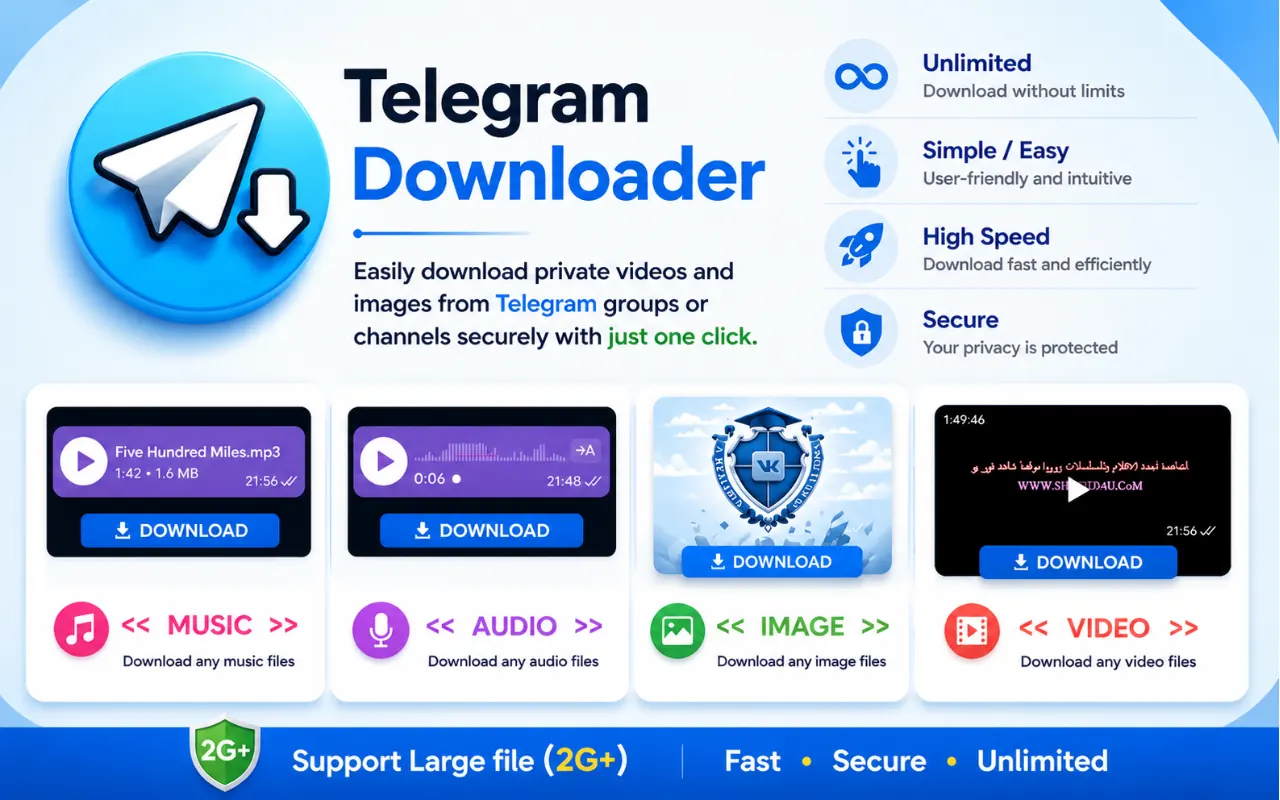
TG Video Downloader: ส่วนขยาย Chrome สำหรับ Telegram Video Downloader
คำตอบตรง: ส่วนขยาย Chrome TG Video Downloader เพิ่มปุ่มดาวน์โหลดให้วิดีโอและรูปที่คุณเปิดดูได้แล้วใน Telegram Web เพื่อบันทึกสื่อจากแชท กลุ่ม และช่อง โดยไม่ต้องวางลิงก์ไปยังเว็บบุคคลที่สาม ติดตั้งจาก Chrome Web Store เปิด web.telegram.org โหลดสื่อ แล้วคลิกดาวน์โหลด ไม่ข้ามการป้องกันเนื้อหาหรือข้อความ view-once
หน้านี้เป็น walkthrough เฉพาะ Chrome + Telegram Web — ขั้นตอนหมายเลข หมายเหตุแชทส่วนตัว และตารางแก้ปัญหา
ส่วนขยายนี้มีไว้ทำอะไร
telegram video downloader chrome extension แก้ช่องว่างเฉพาะอย่างหนึ่ง: Telegram Web มักเล่นสื่อโดยไม่มีปุ่ม Save ที่ชัด แอป Desktop และมือถือมักมีการบันทึกแบบเนทีฟแล้ว หากคุณทำงานในเบราว์เซอร์ทั้งวัน ส่วนขยายคือเครื่องมือคู่กัน
ลิงก์ผลิตภัณฑ์ที่คุณต้องใช้:
- หน้าแรก: หน้าแรก
- Chrome Web Store: รายการ Telegram Video Downloader
- คู่มือพร้อมภาพ: วิธีใช้
- Telegram Web: Telegram Web
สิ่งที่มันทำ
- เพิ่มปุ่มดาวน์โหลดบนข้อความวิดีโอและรูปใน Telegram Web
- ใช้ได้ในแชทส่วนตัว กลุ่ม และช่องที่คุณเข้าร่วมแล้ว
- ใช้เซสชัน Telegram Web ที่มีอยู่ (ไม่ต้องล็อกอินส่วนขยายแยก)
- บันทึกผ่านตัวจัดการดาวน์โหลด Chrome ปกติไปยังโฟลเดอร์ Downloads
- จัดการรูปและวิดีโอด้วยรูปแบบคลิกเดียวกัน
สิ่งที่มันไม่ทำ
| ข้ออ้างที่คุณอาจเห็นที่อื่น | ความจริง |
|---|---|
| ปลดล็อกช่องที่จำกัด / ป้องกัน | ไม่ — ไม่สามารถข้ามการป้องกันเนื้อหา |
| บันทึกสื่อ view-once / ทำลายตัวเอง | ไม่ |
| เข้าร่วมช่องส่วนตัวแทนคุณ | ไม่ — สมาชิกภาพมาจาก Telegram |
| ทำงานในหน้าต่างแอป Telegram Desktop | ไม่ — เฉพาะ Chrome + Telegram Web |
| ดาวน์โหลดแชทที่คุณเปิดไม่ได้ | ไม่ |
ก่อนเริ่ม
ยืนยันเช็กลิสต์นี้ให้ขั้นตอนด้านล่างตรงกับเครื่องของคุณ:
- คุณใช้ Google Chrome (หรือเบราว์เซอร์ Chromium ที่รองรับส่วนขยาย Chrome Web Store)
- คุณเปิด Telegram Web และลงชื่อเข้าใช้ได้
- วิดีโอหรือรูปเล่นได้ในแชท (ปัญหาการเข้าถึง ≠ ปัญหาการดาวน์โหลด)
- คุณไม่ได้พยายามฝ่าการตั้งค่าจำกัดการบันทึกของช่อง
- คุณจะติดตั้งจากรายการ Store อย่างเป็นทางการเท่านั้น — ไม่ใช่ zip ที่ถูกส่งต่อหรือไฟล์ “mod”
ติดตั้ง: ขั้นตอนหมายเลข
นึกภาพเป็นเฟรมสกรีนช็อต ทำตามลำดับ
ขั้นตอน 1 — เปิดหน้า Chrome Web Store
ไปที่รายการอย่างเป็นทางการ:
Chrome Web Store
ตรวจชื่อ บริบทผู้เผยแพร่ และรีวิวเหมือนส่วนขยายใดๆ ชอบ Store มากกว่ามิร์เรอร์บุคคลที่สาม
ขั้นตอน 2 — เพิ่มใน Chrome
คลิก Add to Chrome แล้วยืนยัน Add extension ในกล่องสิทธิ์ Chrome จะแสดงว่าส่วนขยายเข้าถึงอะไรได้ ผู้ช่วย Telegram Web ควรจำกัดเฉพาะโดเมนเว็บของ Telegram ไม่ใช่ทั้งชีวิตการท่องเว็บของคุณ
ขั้นตอน 3 — ปักหมุดไอคอน (ไม่บังคับแต่มีประโยชน์)
คลิกไอคอนจิ๊กซอว์บนแถบเครื่องมือ Chrome → หา TG Video Downloader → คลิกพิน คุณต้องการวิธีด่วนดูว่ามันเปิดอยู่ขณะทำงานใน Telegram Web
ขั้นตอน 4 — เปิด Telegram Web
ไปที่ Telegram Web ลงชื่อเข้าใช้ด้วยบัญชี Telegram ปกติ (QR หรือโฟลว์โทรศัพท์ที่ Telegram ให้) ส่วนขยายไม่แทนที่ล็อกอินนี้ และไม่ควรขอให้พิมพ์รหัสผ่าน Telegram ในฟอร์มกำหนดเอง
ขั้นตอน 5 — ยืนยันว่าส่วนขยายเปิดอยู่
เปิด chrome://extensions หา TG Video Downloader และให้สวิตช์เป็น On หากใช้หลายโปรไฟล์ Chrome ให้ติดตั้งบนโปรไฟล์ที่คุณเปิด Telegram Web จริง
ติดตั้งเสร็จแล้ว ไม่ต้องมีบัญชีแยกบน tg-video-downloader.net เพื่อคลิกดาวน์โหลด
ดาวน์โหลดวิดีโอ: ขั้นตอนหมายเลข
ขั้นตอน 1 — เปิดแชท
ใน Telegram Web เปิดแชทส่วนตัว กลุ่ม หรือช่องที่มีวิดีโอ
ขั้นตอน 2 — เลื่อนวิดีโอให้เห็นบนหน้าจอ
เลื่อนจนข้อความอยู่บนจอ Telegram Web โหลดสื่อแบบขี้เกียจ หากภาพย่อไม่เคยขยายเป็นเพลเยอร์ ให้รอจนคลิปเล่นได้
ขั้นตอน 3 — เล่นหรือโฮเวอร์ให้คอนโทรลปรากฏ
เริ่มเล่นหรือโฮเวอร์บริเวณเพลเยอร์ให้คอนโทรลสื่อเรนเดอร์ ส่วนขยายเกาะกับสื่อที่หน้ากำลังแสดงอยู่แล้ว
ขั้นตอน 4 — คลิกปุ่มดาวน์โหลด
ใช้ปุ่มดาวน์โหลดที่ส่วนขยายเพิ่ม (ดูตำแหน่ง UI ปัจจุบันใน หน้า how-to) Chrome ควรเริ่มดาวน์โหลดไฟล์ปกติ
ขั้นตอน 5 — ตรวจสอบไฟล์
เปิดชั้นดาวน์โหลดของ Chrome หรือโฟลเดอร์ Downloads ยืนยันขนาดไฟล์ดูครบ (ไม่ใช่สตับไม่กี่ KB) เปลี่ยนชื่อหากคุณเก็บคลิปจำนวนมากจากแชทเดียวกัน
ขั้นตอน 6 — ทำซ้ำกับสื่ออื่น
สำหรับวิดีโอหรือรูปถัดไปในแชทเดียวกัน เลื่อนให้เห็นแล้วคลิกอีกครั้ง ไม่ต้องติดตั้งหรือล็อกอินใหม่ระหว่างรายการ
ดาวน์โหลดรูป (เวิร์กโฟลว์เดียวกัน)
ส่วนขยาย telegram private video downloader ที่จัดการรูปด้วย จะรักษานิสัยเดียวสำหรับสื่อทั้งสองประเภท:
- เปิดข้อความรูปหรือรายการอัลบั้มใน Telegram Web
- ให้ภาพความละเอียดเต็มเรนเดอร์ (เปิด lightbox หากจำเป็น)
- คลิกปุ่มดาวน์โหลดสไตล์เดียวกันที่ส่วนขยายให้
- หารูปใน Downloads
อัลบั้ม: ดาวน์โหลดทีละรายการขณะเลื่อนดู — ไม่ต้องมีโหมด “แพ็กอัลบั้ม” พิเศษ
แชทและช่องส่วนตัวบน Telegram Web
“ส่วนตัว” ที่นี่หมายถึงการเข้าถึงแบบต้องได้รับเชิญ ไม่ใช่ “ปลดล็อกด้วยเวทมนตร์”
| สถานการณ์ส่วนตัว | พฤติกรรมส่วนขยาย |
|---|---|
| คุณเป็นสมาชิกแล้ว สื่อเล่นได้ การบันทึกไม่ถูกจำกัด | ปุ่มดาวน์โหลดอาจปรากฏ บันทึกได้เหมือนสื่อที่เห็นอื่นๆ |
| คุณไม่ใช่สมาชิก | ไม่มีอะไรให้ดาวน์โหลดจนกว่า Telegram จะให้เข้า |
| เปิด restrict saving แล้ว | อย่าคาดหวังการปลดล็อกที่ชอบธรรม ถามแอดมิน/ผู้ส่ง |
| สื่อ view-once | นอกขอบเขต |
ส่วนขยายไม่ปฏิบัติต่อสื่อส่วนตัวต่างกันในระดับโปรโตคอล มันแค่เพิ่ม UI บนเนื้อหาที่เรนเดอร์ในแท็บแล้ว นั่นคือเหตุผลที่ telegram video downloader extension มีประโยชน์สำหรับคลังส่วนตัวที่คุณเข้าถึงได้แล้ว — และไร้ประโยชน์ในฐานะทางลัดสมาชิกภาพ
ส่วนขยาย vs การบันทึกเนทีฟ (เมื่อไหร่ใช้อะไร)
| สถานการณ์ | ควรเลือก |
|---|---|
| คุณอยู่บนมือถือหรือ Telegram Desktop ที่มีปุ่ม Save ชัด | การบันทึกเนทีฟ |
| คุณอยู่บน Chrome / Telegram Web ทั้งวัน | ส่วนขยาย Chrome |
| คุณต้องการหลายไฟล์จากเซสชัน Web เดียว | ส่วนขยาย (คลิกซ้ำ) |
| เนื้อหาถูกป้องกันทุกที่ | ไม่ใช่ทั้งคู่ — ถามผู้ส่ง |
| คุณปฏิเสธการติดตั้งส่วนขยายเบราว์เซอร์ | เฉพาะ Desktop/มือถือเนทีฟ |
ตารางแก้ปัญหา
| อาการ | สาเหตุที่เป็นไปได้ | สิ่งที่ลอง |
|---|---|---|
| ไม่มีปุ่มดาวน์โหลดเลย | ส่วนขยายปิดหรือโปรไฟล์ Chrome ผิด | เปิดที่ chrome://extensions ยืนยันโปรไฟล์เดียวกับแท็บ Telegram |
| ขาดปุ่มบนวิดีโอเดียวเท่านั้น | สื่อโหลดไม่ครบ / นอกจอ | เลื่อนออกแล้วกลับ รอจนเล่นได้ |
| ขาดปุ่มบนทุกวิดีโอในช่องเดียว | การป้องกันเนื้อหา | ตรวจ Desktop/มือถือ หาก Save หายที่นั่นด้วย ให้หยุดหาทางข้าม |
| ดาวน์โหลดเริ่มแล้วล้ม | เน็ตหลุดหรือเบราว์เซอร์บล็อกไฟล์ | ลองใหม่ อนุญาตดาวน์โหลดให้ไซต์ ตรวจพื้นที่ดิสก์ |
| ไฟล์เล็กมากหรือเปิดไม่ได้ | สตรีมไม่ครบหรือจับแอสเซ็ตผิดกลางโหลด | เล่น/บัฟเฟอร์ให้เต็มครั้งหนึ่ง แล้วดาวน์โหลดใหม่ |
ใช้ได้บน /k แต่ไม่บน /a (หรือกลับกัน) | ความต่าง DOM ของไคลเอนต์ | สลับระหว่าง Telegram Web (K) กับ /a แล้วรีเฟรช |
| ส่วนขยายหายหลังอัปเดต Chrome | ส่วนขยายรีเซ็ตหรือถูกนโยบายบล็อก | ติดตั้งใหม่จาก Store ตรวจนโยบาย Chrome องค์กร |
| ถูกถามรหัสผ่าน Telegram ในป๊อปอัป | ไม่ใช่โฟลว์ที่ชอบธรรม | ลบส่วนขยาย/ไซต์ทันที ติดตั้งใหม่เฉพาะจากรายการอย่างเป็นทางการ |
| ดาวน์โหลดไปโฟลเดอร์ที่ไม่คาดคิด | การตั้งค่าดาวน์โหลด Chrome | ตรวจ Chrome Settings → Downloads path |
| มีปุ่มแต่คลิกแล้วไม่เกิดอะไร | ข้อผิดพลาดสคริปต์หน้าหรือส่วนขยายชนกัน | ปิดส่วนขยาย Telegram อื่นชั่วคราว hard refresh |
หากยังไม่ช่วย ให้เดินคู่มือภาพอีกครั้ง: วิธีใช้ TG Video Downloader
เช็กลิสต์ความปลอดภัยก่อนเชื่อส่วนขยายใดๆ
- ติดตั้งจาก URL Chrome Web Store อย่างเป็นทางการ เท่านั้น
- อ่านพรอมต์สิทธิ์ ออกหากมันขอเข้าถึงไซต์ที่ไม่เกี่ยวและคุณไม่เข้าใจ
- อย่าพิมพ์รหัส SMS / 2FA ของ Telegram ในฟอร์มส่วนขยาย
- อัปเดต Chrome ให้ตรงกับการเปลี่ยนแปลง Web ไคลเอนต์และการอัปเดตส่วนขยาย
- สแกนไฟล์จากคนแปลกหน้าเหมือนสแกนไฟล์แนบอีเมล
ภาพรวมผลิตภัณฑ์และการวางตำแหน่ง: หน้าแรก
เคล็ดลับให้เวิร์กโฟลว์ Web ลื่นขึ้น
- ในเซสชันงานหนึ่ง ชอบ Telegram Web เวอร์ชันเดียว (
/kหรือ/a) แทนการสลับตลอด - ปักหมุดแชทคลังที่ยุ่ง เพื่อไม่ต้องไล่หาในแถบข้าง
- หากเน็ตไม่เสถียร ให้วิดีโอใหญ่บัฟเฟอร์ก่อนคลิกดาวน์โหลด
- เปลี่ยนชื่อชุดทันที (
project-demo-01.mp4) เพื่อไม่ให้ Downloads กลายเป็นกองชื่อสุ่ม - บนคอมพิวเตอร์ร่วม เคลียร์โฟลเดอร์ Downloads เมื่อเสร็จ ส่วนขยายไม่ย้ายไฟล์ไปห้องนิรภัยส่วนตัวให้คุณ
FAQ
TG Video Downloader เป็นแค่ส่วนขยาย Chrome หรือไม่?
ใช่สำหรับเส้นทางผลิตภัณฑ์นี้: มันคือ telegram video downloader chrome extension สำหรับ Telegram Web ใช้การบันทึกเนทีฟบน Android, iOS และ Telegram Desktop
ต้องสร้างบัญชีบนเว็บไซต์ไหม?
ไม่ ติดตั้งจาก Store ลงชื่อเข้าใช้ Telegram Web ตามปกติ แล้วดาวน์โหลด
ใช้กับช่องส่วนตัวได้ไหม?
ได้หากคุณเข้าร่วมแล้วและสื่ออนุญาตให้บันทึก ไม่ได้หากช่องจำกัดการบันทึกหรือสื่อเป็น view-once
มันอัปโหลดวิดีโอของฉันไปเซิร์ฟเวอร์ไหม?
โฟลว์ที่ตั้งใจคือบันทึกจากเซสชันเบราว์เซอร์ไปยังเครื่องคุณผ่าน UI ดาวน์โหลดของ Chrome ชอบทางนั้นมากกว่าเว็บวางลิงก์ที่โฮสต์ไฟล์ซ้ำ
ทำไมดีกว่า DevTools “save as”?
DevTools ใช้ได้กับผู้ใช้เทคนิคบางคน แต่ช้า คลิกผิดง่าย และเจ็บเมื่อมีหลายไฟล์ ส่วนขยายคือเส้นทางที่ทำซ้ำได้สำหรับงานเดียวกัน
หาสกรีนช็อตแบบช่วยเหลือได้ที่ไหน?
สรุปสั้น
- ติดตั้งจาก Chrome Web Store
- เปิด Telegram Web
- โหลดวิดีโอหรือรูป
- คลิกปุ่มดาวน์โหลดของส่วนขยาย
- ยืนยันไฟล์ใน Downloads
- หากการบันทึกหายทุกไคลเอนต์ Telegram คุณกำลังเผชิญการป้องกันเนื้อหา — ไม่ใช่ปุ่ม Chrome ที่หายไป
สำหรับบริบทฟีเจอร์นอกบทช่วยสอนนี้ เริ่มที่ หน้าแรก