
TG Video Downloader: Tiện ích Chrome tải video Telegram
 Mack Wong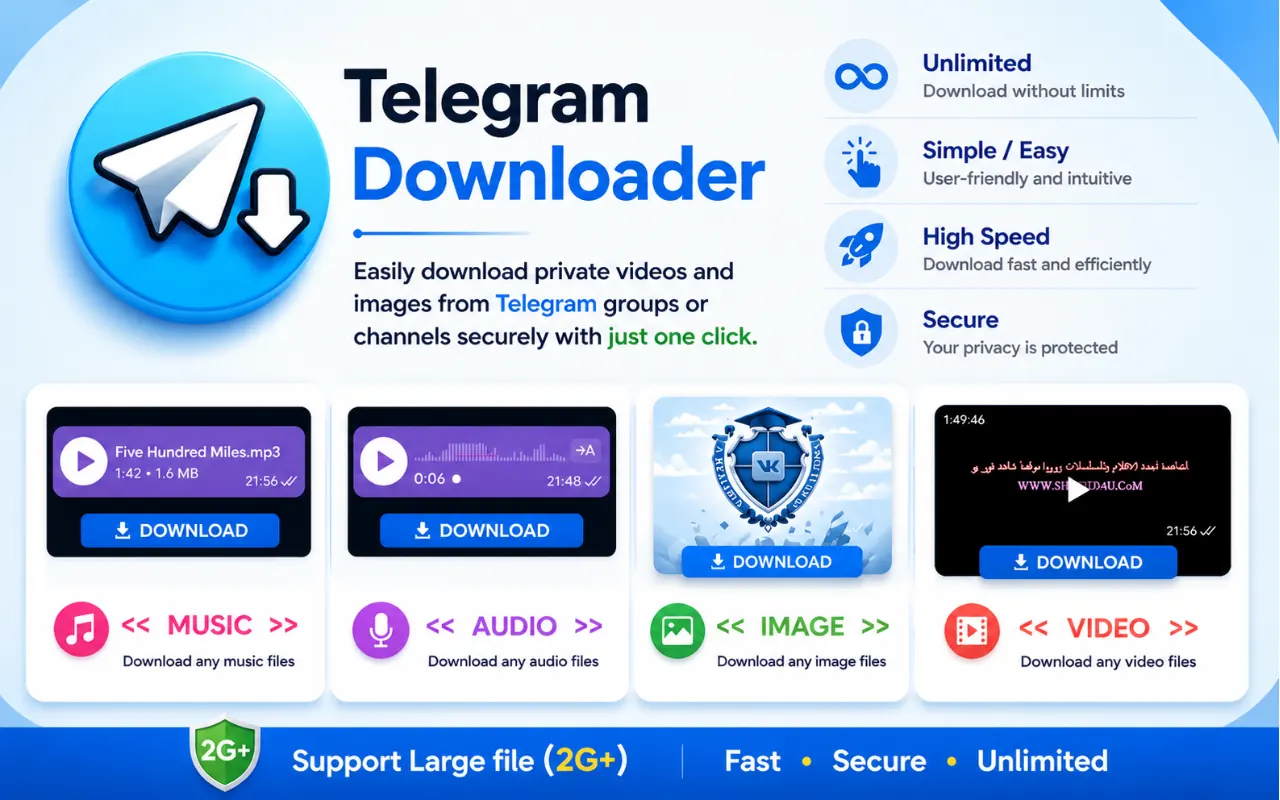
TG Video Downloader: Tiện ích Chrome tải video Telegram
Trả lời trực tiếp: Tiện ích Chrome TG Video Downloader thêm nút tải xuống vào video và ảnh mà bạn đã có thể xem trên Telegram Web, giúp bạn lưu media từ các chat, nhóm và kênh mà không cần dán liên kết vào các trang bên thứ ba. Cài từ Chrome Web Store, mở web.telegram.org, tải media lên rồi bấm tải xuống. Tiện ích không vượt qua được biện pháp bảo vệ nội dung hay tin nhắn xem một lần.
Trang này chỉ hướng dẫn quy trình Chrome + Telegram Web — các bước có số thứ tự, ghi chú về chat riêng tư và bảng khắc phục sự cố.
Tiện ích này dùng để làm gì
Một telegram video downloader chrome extension giải quyết một khoảng trống cụ thể: Telegram Web thường phát media mà không có nút Lưu rõ ràng. Ứng dụng desktop và di động thường đã có tính năng lưu gốc. Nếu bạn làm việc trên trình duyệt cả ngày, tiện ích này là công cụ đồng hành.
Các liên kết sản phẩm bạn sẽ cần:
- Trang chủ: trang chủ
- Chrome Web Store: trang Telegram Video Downloader
- Hướng dẫn có hình ảnh: Cách sử dụng
- Telegram Web: Telegram Web
Tiện ích làm được gì
- Thêm nút tải xuống trên tin nhắn video và ảnh trong Telegram Web
- Hoạt động trong chat cá nhân, nhóm và kênh bạn đã tham gia
- Dùng phiên đăng nhập Telegram Web hiện có (không cần đăng nhập riêng cho tiện ích)
- Lưu qua trình quản lý tải xuống thông thường của Chrome vào thư mục Downloads
- Xử lý ảnh và video theo cùng một cách bấm
Tiện ích không làm được gì
| Lời quảng cáo bạn có thể thấy ở nơi khác | Thực tế |
|---|---|
| Mở khóa kênh bị hạn chế / được bảo vệ | Không — không thể vượt qua bảo vệ nội dung |
| Lưu media xem một lần / tự hủy | Không |
| Tự động tham gia kênh riêng tư cho bạn | Không — quyền thành viên đến từ Telegram |
| Hoạt động trong cửa sổ ứng dụng Telegram Desktop | Không — chỉ Chrome + Telegram Web |
| Tải các chat bạn không thể mở | Không |
Trước khi bắt đầu
Xác nhận danh sách này để các bước dưới đây khớp với thiết lập của bạn:
- Bạn dùng Google Chrome (hoặc trình duyệt Chromium hỗ trợ tiện ích Chrome Web Store).
- Bạn có thể mở Telegram Web và đăng nhập.
- Video hoặc ảnh phát được trong chat (vấn đề truy cập ≠ vấn đề tải xuống).
- Bạn không đang cố phá vỡ cài đặt hạn chế lưu của một kênh.
- Bạn chỉ cài từ trang Store chính thức — không phải file zip chuyển tiếp hay bản "mod".
Cài đặt: Các bước có số thứ tự
Hãy coi đây như từng khung ảnh chụp màn hình. Làm theo đúng thứ tự.
Bước 1 — Mở trang Chrome Web Store
Vào trang chính thức:
Chrome Web Store
Kiểm tra tên, thông tin nhà phát hành và đánh giá như bạn vẫn làm với bất kỳ tiện ích nào. Ưu tiên Store hơn các trang mirror của bên thứ ba.
Bước 2 — Thêm vào Chrome
Bấm Thêm vào Chrome, sau đó xác nhận Thêm tiện ích trong hộp thoại quyền truy cập. Chrome sẽ hiển thị những gì tiện ích có thể truy cập. Một tiện ích hỗ trợ Telegram Web nên chỉ giới hạn trong các miền web của Telegram, không phải toàn bộ hoạt động duyệt web của bạn.
Bước 3 — Ghim icon (không bắt buộc nhưng hữu ích)
Bấm vào icon mảnh ghép trên thanh công cụ Chrome → tìm TG Video Downloader → bấm nút ghim. Bạn muốn có cách nhanh để thấy tiện ích đang bật khi làm việc trên Telegram Web.
Bước 4 — Mở Telegram Web
Truy cập Telegram Web. Đăng nhập bằng tài khoản Telegram thông thường của bạn (quét QR hoặc theo số điện thoại do Telegram cung cấp). Tiện ích không thay thế bước đăng nhập này và không bao giờ nên yêu cầu bạn nhập mật khẩu Telegram vào một form tùy chỉnh.
Bước 5 — Xác nhận tiện ích đang bật
Mở chrome://extensions, tìm TG Video Downloader và đảm bảo công tắc đang ở trạng thái Bật. Nếu bạn dùng nhiều hồ sơ Chrome, hãy cài trên hồ sơ mà bạn thực sự dùng để mở Telegram Web.
Vậy là bạn đã cài đặt xong. Không cần tài khoản riêng trên tg-video-downloader.net để bấm tải xuống.
Tải một video: Các bước có số thứ tự
Bước 1 — Mở chat
Trong Telegram Web, mở chat riêng tư, nhóm hoặc kênh chứa video.
Bước 2 — Đưa video vào khung nhìn
Cuộn cho đến khi tin nhắn hiện trên màn hình. Telegram Web tải media theo kiểu lazy; nếu ảnh thu nhỏ không mở rộng thành trình phát, hãy chờ đến khi clip có thể phát.
Bước 3 — Phát hoặc rê chuột để hiện điều khiển
Bắt đầu phát hoặc rê chuột qua khu vực trình phát để các điều khiển media hiện ra. Tiện ích gắn vào media mà trang đã hiển thị sẵn.
Bước 4 — Bấm nút tải xuống
Dùng nút tải xuống do tiện ích thêm vào (xem trang hướng dẫn để biết vị trí UI hiện tại). Chrome sẽ bắt đầu một lượt tải file thông thường.
Bước 5 — Kiểm tra file
Mở khay tải xuống của Chrome hoặc thư mục Downloads. Xác nhận kích thước file có vẻ đầy đủ (không phải một stub vài KB). Đổi tên nếu bạn đang lưu trữ nhiều clip từ cùng một chat.
Bước 6 — Lặp lại cho các media khác
Với video hoặc ảnh tiếp theo trong cùng chat, cuộn vào khung nhìn và bấm lại. Bạn không cần cài lại hay đăng nhập lại giữa các lần tải.
Tải một ảnh (cùng quy trình)
Một tiện ích telegram private video downloader cũng xử lý được hình ảnh sẽ giữ một thói quen duy nhất cho cả hai loại media:
- Mở tin nhắn ảnh hoặc mục trong album trên Telegram Web.
- Để hình ảnh độ phân giải đầy đủ hiển thị (mở lightbox nếu cần).
- Bấm cùng kiểu nút tải xuống mà tiện ích cung cấp.
- Tìm ảnh trong Downloads.
Album: tải từng mục khi bạn duyệt qua — không cần chế độ "gói album" đặc biệt.
Chat và kênh riêng tư trên Telegram Web
"Riêng tư" ở đây có nghĩa là truy cập cần lời mời, không phải "có thể mở khóa bằng phép thuật".
| Kịch bản riêng tư | Hành vi của tiện ích |
|---|---|
| Bạn đã là thành viên; media phát được; việc lưu không bị hạn chế | Nút tải xuống có thể xuất hiện; việc lưu hoạt động như với media hiển thị khác |
| Bạn không phải thành viên | Không có gì để tải cho đến khi Telegram cho bạn vào |
| Hạn chế lưu đang được bật | Không mong đợi mở khóa hợp lệ; hỏi quản trị viên/người gửi |
| Media xem một lần | Nằm ngoài phạm vi |
Tiện ích không xử lý media riêng tư khác đi ở cấp độ giao thức. Nó chỉ thêm UI lên nội dung đã hiển thị trong tab của bạn. Đó là lý do một telegram video downloader extension hữu ích cho các bộ lưu trữ riêng tư mà bạn đã có quyền truy cập — và vô dụng như một mẹo gian lận tư cách thành viên.
Tiện ích vs lưu gốc (khi nào dùng cái nào)
| Tình huống | Ưu tiên |
|---|---|
| Bạn đang dùng điện thoại hoặc Telegram Desktop có nút Lưu rõ ràng | Lưu gốc |
| Bạn sống trong Chrome / Telegram Web cả ngày | Tiện ích Chrome |
| Bạn cần nhiều file từ một phiên Web | Tiện ích (bấm lặp lại) |
| Nội dung được bảo vệ ở mọi nơi | Không cái nào — hỏi người gửi |
| Bạn từ chối cài tiện ích trình duyệt | Chỉ dùng lưu gốc trên Desktop/di động |
Bảng khắc phục sự cố
| Triệu chứng | Nguyên nhân có thể | Cách xử lý |
|---|---|---|
| Không có nút tải xuống nào cả | Tiện ích bị tắt hoặc sai hồ sơ Chrome | Bật tại chrome://extensions; xác nhận cùng hồ sơ với tab Telegram |
| Chỉ thiếu nút trên một video | Media chưa tải xong / ngoài màn hình | Cuộn đi rồi cuộn lại; chờ đến khi phát được |
| Thiếu nút trên mọi video trong một kênh | Bảo vệ nội dung | Kiểm tra Desktop/di động; nếu Lưu cũng biến mất ở đó, đừng tìm cách vượt qua |
| Tải xuống bắt đầu rồi thất bại | Mất kết nối hoặc trình duyệt chặn file | Thử lại; cho phép tải xuống với trang này; kiểm tra dung lượng ổ đĩa |
| File quá nhỏ hoặc không mở được | Stream chưa hoàn tất hoặc lấy nhầm asset giữa lúc tải | Phát/buffer đầy đủ một lần rồi tải lại |
Hoạt động trên /k nhưng không trên /a (hoặc ngược lại) | Khác biệt DOM giữa các client | Đổi qua lại giữa Telegram Web (K) và /a, tải lại trang |
| Tiện ích biến mất sau khi Chrome cập nhật | Tiện ích bị đặt lại hoặc chặn bởi chính sách | Cài lại từ Store; kiểm tra chính sách Chrome của doanh nghiệp |
| Bị hỏi mật khẩu Telegram trong popup | Không phải luồng hợp lệ | Xóa tiện ích/trang ngay; chỉ cài lại từ trang chính thức |
| File tải về đi vào thư mục bất ngờ | Cài đặt tải xuống của Chrome | Kiểm tra Chrome → Cài đặt → đường dẫn Downloads |
| Nút hiện ra nhưng bấm không có gì xảy ra | Lỗi script trang hoặc tiện ích xung đột | Tạm tắt các tiện ích liên quan Telegram khác; tải lại cứng (hard refresh) |
Nếu không cách nào giúp được, hãy xem lại hướng dẫn hình ảnh: Cách dùng TG Video Downloader.
Danh sách an toàn trước khi tin tưởng bất kỳ tiện ích nào
- Chỉ cài từ URL Chrome Web Store chính thức.
- Đọc lời nhắc quyền truy cập; rời đi nếu nó yêu cầu quyền truy cập trang không liên quan mà bạn không hiểu.
- Không bao giờ nhập mã SMS / 2FA Telegram vào form của tiện ích.
- Luôn cập nhật Chrome để các thay đổi của client Web và cập nhật tiện ích đồng bộ với nhau.
- Quét file từ người lạ giống như bạn quét file đính kèm email.
Tổng quan sản phẩm và định vị: trang chủ.
Mẹo để có quy trình Web suôn sẻ hơn
- Ưu tiên dùng một phiên bản Telegram Web cho một buổi làm việc (
/khoặc/a) thay vì đổi liên tục. - Ghim các chat lưu trữ bận rộn để không phải tìm chúng trong thanh bên.
- Để video lớn buffer trước khi bấm tải xuống nếu kết nối của bạn không ổn định.
- Đổi tên các lô ngay lập tức (
project-demo-01.mp4) để Downloads không thành một đống tên ngẫu nhiên. - Trên máy chung, xóa thư mục Downloads sau khi xong; tiện ích không tự chuyển file vào một kho riêng tư cho bạn.
Câu hỏi thường gặp
TG Video Downloader chỉ là một tiện ích Chrome?
Đúng với nhánh sản phẩm này: đây là một telegram video downloader chrome extension cho Telegram Web. Dùng lưu gốc trên Android, iOS và Telegram Desktop.
Tôi cần tạo tài khoản trên trang web không?
Không. Cài từ Store, đăng nhập Telegram Web như thường và tải xuống.
Tôi có thể dùng nó cho kênh riêng tư không?
Có nếu bạn đã tham gia và media được phép lưu. Không nếu kênh đã hạn chế lưu hoặc media là xem một lần.
Nó có tải video của tôi lên server không?
Luồng dự kiến lưu từ phiên trình duyệt của bạn vào máy của bạn qua UI tải xuống của Chrome. Hãy chọn cách này hơn là các trang dán-liên-kết mà re-host lại file.
Tại sao cách này tốt hơn "save as" trong DevTools?
DevTools phù hợp với một số người dùng kỹ thuật nhưng chậm, dễ bấm sai và rất mất công với nhiều file. Tiện ích là con đường có thể lặp lại cho cùng công việc đó.
Tôi lấy ảnh chụp màn hình hướng dẫn ở đâu?
Xem hướng dẫn cách dùng.
Tóm tắt nhanh
- Cài từ Chrome Web Store.
- Mở Telegram Web.
- Tải video hoặc ảnh lên.
- Bấm nút tải xuống của tiện ích.
- Xác nhận file trong Downloads.
- Nếu tính năng lưu bị thiếu trên mọi client Telegram, bạn đang gặp phải bảo vệ nội dung — không phải một nút Chrome bị thiếu.
Để biết thêm về các tính năng khác ngoài hướng dẫn này, hãy bắt đầu từ trang chủ.