
TG Video Downloader:Telegram Video Downloader Chrome 扩展程序
 Mack Wong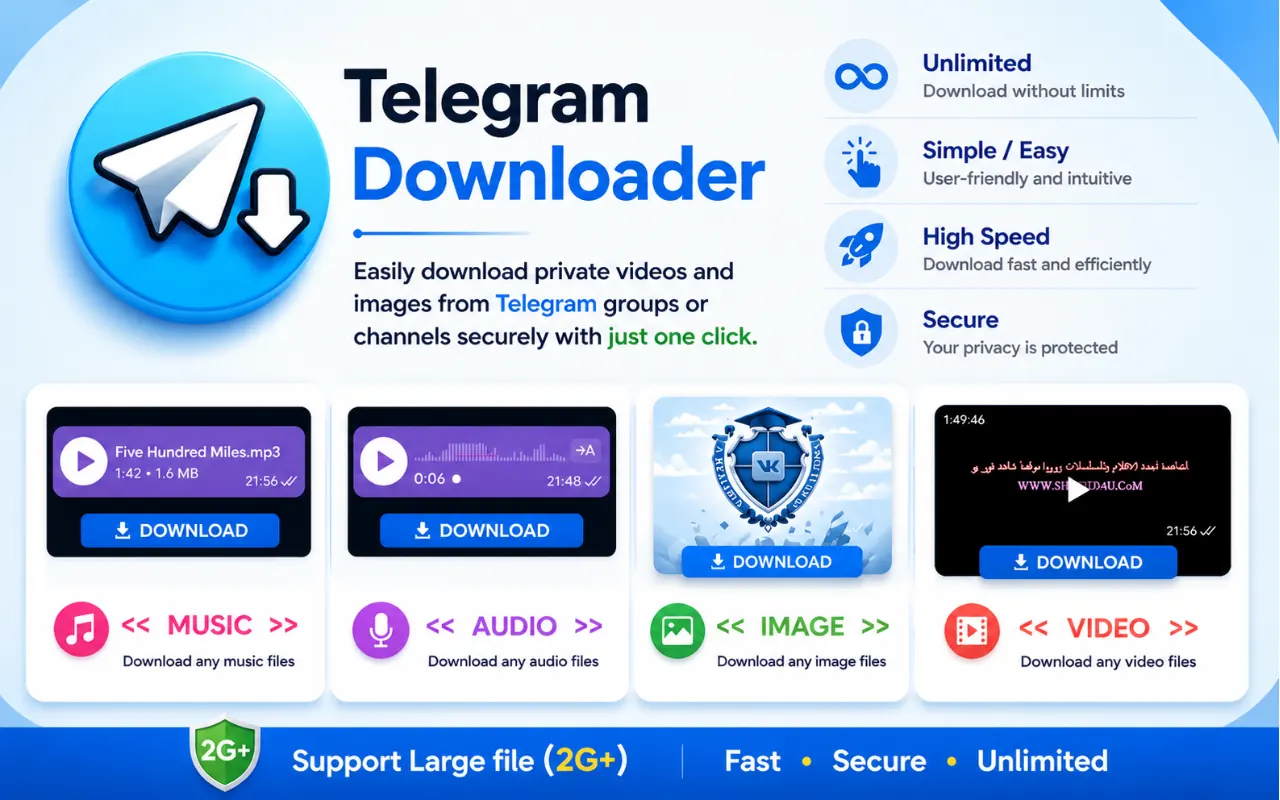
TG Video Downloader:Telegram Video Downloader Chrome 扩展程序
直接答案: TG Video Downloader Chrome 扩展会为您已能在 Telegram Web 观看的视频与照片加入下载控制,让您从聊天、群组与频道保存媒体,而不必把链接贴进第三方网站。从 Chrome 网上应用店安装,打开 web.telegram.org,加载媒体,然后点击下载。它不会绕过内容保护或阅后即焚消息。
本页仅是 Chrome+Telegram Web 导览——编号步骤、私人聊天备注与排查表。
这个扩展是做什么的
telegram video downloader chrome extension 解决一个具体缺口:Telegram Web 常播放媒体却没有清楚的保存按钮。Desktop 与手机 App 通常已有原生保存。若您整天在浏览器工作,扩展就是伴随工具。
您会需要的产品链接:
- 首页:首页
- Chrome 网上应用店:Telegram Video Downloader 列表
- 含视觉的使用说明:如何使用
- Telegram Web:Telegram Web
它会做什么
- 在 Telegram Web 的视频与照片消息上加入下载控制
- 适用于您已加入的私人聊天、群组与频道
- 使用您既有的 Telegram Web 工作阶段(无需另开扩展登录)
- 通过一般 Chrome 下载管理器存到「下载」文件夹
- 照片与视频使用相同点击模式
它不会做什么
| 您可能在别处看到的宣称 | 现实 |
|---|---|
| 解锁受限/受保护频道 | 否——无法绕过内容保护 |
| 保存阅后即焚/自毁媒体 | 否 |
| 替您加入私人频道 | 否——成员资格来自 Telegram |
| 在 Telegram Desktop App 窗口内运作 | 否——仅 Chrome+Telegram Web |
| 下载您打不开的聊天 | 否 |
开始之前
确认此检查清单,让下方步骤符合您的环境:
- 您使用 Google Chrome(或支持 Chrome 网上应用店扩展的 Chromium 浏览器)。
- 您能打开 Telegram Web 并登录。
- 视频或照片在聊天中可播放(访问问题 ≠ 下载问题)。
- 您不是在尝试打破频道的限制保存设置。
- 您只从官方商店列表安装——不是转发的 zip 或「mod」档。
安装:编号步骤
把这些想成屏幕截图影格。依序运行。
步骤 1 — 打开 Chrome 网上应用店页面
前往官方列表:
Chrome 网上应用店
像对待任何扩展一样检查名称、发行者脉络与评论。优先商店而非第三方镜像。
步骤 2 — 添加至 Chrome
点击 添加至 Chrome,然后在权限对话框确认 添加扩展程序。Chrome 会显示扩展可访问什么。Telegram Web 助手应限于 Telegram 的网域,而不是您的整个浏览生活。
步骤 3 — 固定图标(可选但有用)
点 Chrome 工具栏的拼图图标 → 找到 TG Video Downloader → 点固定。您会想快速确认它在 Telegram Web 工作时保持激活。
步骤 4 — 打开 Telegram Web
前往 Telegram Web。用您平常的 Telegram 账户登录(Telegram 提供的 QR 或手机流程)。扩展不取代此登录,也绝不应要求您在自定义表单输入 Telegram 密码。
步骤 5 — 确认扩展已打开
打开 chrome://extensions,找到 TG Video Downloader,确保开关为 打开。若您使用多个 Chrome 配置文件,请安装在实际打开 Telegram Web 的那个配置文件。
安装完成。在 tg-video-downloader.net 上不需要另建账户就能点下载。
下载视频:编号步骤
步骤 1 — 打开聊天
在 Telegram Web 打开含视频的私人聊天、群组或频道。
步骤 2 — 把视频卷入可视区
卷动直到消息在画面上。Telegram Web 懒加载媒体;若缩略图从未展开成播放器,等到片段可播。
步骤 3 — 播放或悬停以显示控制
开始播放或悬停在播放器区域,让媒体控制渲染。扩展挂接页面已在显示的媒体。
步骤 4 — 点击下载控制
使用扩展加入的下载控制(目前接口位置见 使用说明页)。Chrome 应开始一般文件下载。
步骤 5 — 验证文件
打开 Chrome 下载匣或「下载」文件夹。确认文件大小看起来完整(不是几 KB 的残缺)。若从同一聊天封存多段,请重命名。
步骤 6 — 对更多媒体重复
对同一聊天的下一段视频或照片,卷入可视区再点一次。项目之间不必重新安装或重新登录。
下载照片(同一工作流程)
也处理图片的 telegram private video downloader 扩展,让两种媒体维持同一习惯:
- 在 Telegram Web 打开照片消息或图库项目。
- 让全分辨率影像渲染(需要时打开灯箱)。
- 点击扩展提供的同一风格下载控制。
- 在「下载」中找到图片。
图库:逐步浏览时逐项下载——不需要特殊「图库打包」模式。
Telegram Web 上的私人聊天与频道
这里的「私人」指邀请门禁访问,不是「神奇可解锁」。
| 私人情境 | 扩展行为 |
|---|---|
| 您已是成员;媒体可播;保存未受限 | 下载控制可出现;保存与其他可见媒体相同 |
| 您不是成员 | 在 Telegram 让您进去之前没有可下载的东西 |
| 已激活限制保存 | 不要期待合法解锁;问管理员/发送者 |
| 阅后即焚媒体 | 超出范围 |
扩展不会在协议层用不同方式对待私人媒体。它只为分页中已在渲染的内容加入接口。这就是为什么 telegram video downloader extension 对您已有权限的私人封存有用——而作为成员资格作弊则无用。
扩展 vs 原生保存(何时用哪个)
| 情况 | 优先 |
|---|---|
| 您在手机或 Telegram Desktop,且有清楚保存按钮 | 原生保存 |
| 您整天待在 Chrome/Telegram Web | Chrome 扩展 |
| 您需要同一个 Web 工作阶段中的多个文件 | 扩展(重复点击) |
| 内容到处都受保护 | 都不选——问发送者 |
| 您拒绝安装浏览器扩展 | 仅 Desktop/手机原生 |
排查表
| 现象 | 可能原因 | 可尝试 |
|---|---|---|
| 完全没有下载控制 | 扩展停用或错误 Chrome 配置文件 | 在 chrome://extensions 激活;确认与 Telegram 分页同一配置文件 |
| 只有某一视频缺少控制 | 媒体未完整加载/不在画面内 | 卷离再卷回;等到可播放 |
| 某一频道所有视频都缺控制 | 内容保护 | 检查 Desktop/手机;若那里也没有保存,停止找绕过 |
| 下载开始后失败 | 网络中断或浏览器封锁文件 | 重试;允许该站下载;检查可用磁盘空间 |
| 文件很小或打不开 | 串流未完成或加载中抓错资源 | 完整播放/缓冲一次,再下载 |
在 /k 可以、在 /a 不行(或相反) | 客户端 DOM 差异 | 在 Telegram Web(K) 与 /a 之间切换并刷新 |
| Chrome 更新后扩展消失 | 扩展重设或被原则封锁 | 从商店重新安装;检查企业 Chrome 原则 |
| 弹窗要求 Telegram 密码 | 不是合法流程 | 立即移除该扩展/网站;只从官方列表重新安装 |
| 下载到意外文件夹 | Chrome 下载设置 | 检查 Chrome 设置 → 下载路径 |
| 按钮出现但点击无反应 | 页面脚本错误或冲突扩展 | 暂时停用其他 Telegram 相关扩展;强制刷新 |
若都不够,再走一次视觉指南:如何使用 TG Video Downloader。
信任任何扩展前的安全检查清单
- 只从 官方 Chrome 网上应用店 URL 安装。
- 阅读权限提示;若要求您不懂的无关网站访问就离开。
- 绝不要在扩展表单输入 Telegram 短信/2FA 码。
- 保持 Chrome 更新,让 Web 客户端变更与扩展更新保持对齐。
- 对陌生人文件,像对待电子邮件附件一样扫描。
产品总览与定位:首页。
更顺畅 Web 流程的技巧
- 一个工作阶段优先固定一个 Telegram Web 版本(
/k或/a),不要一直切换。 - 固定忙碌的封存聊天,避免在侧栏搜索。
- 连接不稳时,先让大视频缓冲再点下载。
- 立刻重命名批量(
project-demo-01.mp4),避免「下载」变成一堆乱名。 - 在共用电脑上,完成后清空「下载」文件夹;扩展不会把文件移到私人保险库。
FAQ
TG Video Downloader 只是 Chrome 扩展吗?
就本产品路径而言是:它是给 Telegram Web 的 telegram video downloader chrome extension。在 Android、iOS 与 Telegram Desktop 使用原生保存。
需要在网站创建账户吗?
否。从商店安装,照常登录 Telegram Web,然后下载。
可以用于私人频道吗?
可以——若您已加入且媒体允许保存。若频道限制保存或媒体是阅后即焚,则否。
它会把我的视频上传到服务器吗?
预期流程是从您的浏览器工作阶段,经 Chrome 下载接口存到本地。优先于会重新托管文件的贴链接网站。
为什么这比 DevTools「另存为」更好?
DevTools 对部分技术用户可行,但慢、容易点错,且对多个文件很痛苦。扩展是同一工作的可重复路径。
哪里有说明式屏幕截图?
请见使用说明。
快速回顾
- 从 Chrome 网上应用店 安装。
- 打开 Telegram Web。
- 加载视频或照片。
- 点击扩展下载控制。
- 在「下载」确认文件。
- 若每个 Telegram 客户端都没有保存,您面对的是内容保护——不是缺失的 Chrome 按钮。
若要本教程以外的功能脉络,从 首页 开始。