是。把公开 t.me 频道帖子链接粘贴到上方工具,无需登录即可预览并下载视频。私人群组、受限频道与批量媒体需要在您自己的 Telegram Web 会话中使用 Chrome 扩展程序。
免注册 · 快速 · 支持批量
如何使用 TG Downloader Chrome 扩展程序
分步教程:安装 TG Downloader、打开 Telegram Web,一键或批量下载视频、照片与音频。

如何使用 Telegram 视频下载器
五个步骤安装 TG Downloader,并在 Chrome 下载 Telegram 媒体
1
安装 Chrome 扩展程序
从 Chrome 网上应用店安装 TG Downloader,并固定到工具栏,方便在 Telegram Web 使用。
从 Chrome 商店安装
点击「添加至 Chrome」
固定 TG Downloader
几秒即可就绪
💡 提示: 固定后,扩展图标会固定显示在 Chrome 工具栏。

2
打开 Telegram Web
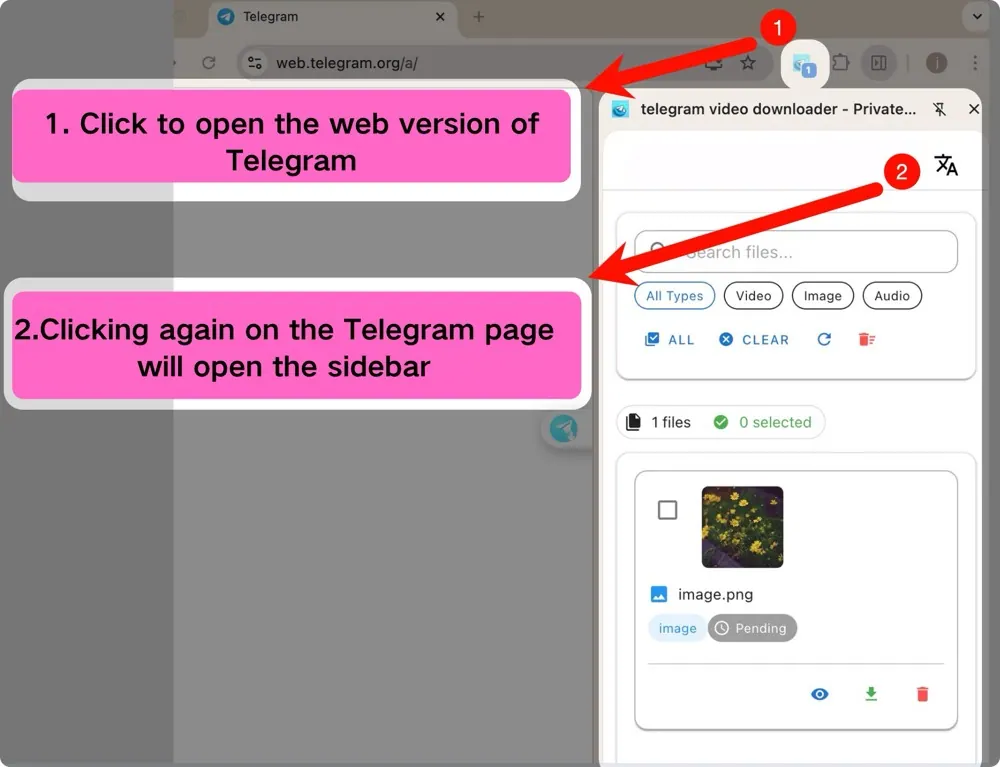
打开 web.telegram.org/k 或 /a 并登录,再打开 TG Downloader 侧边栏搜索与筛选媒体。
打开 Telegram Web K 或 A
打开扩展侧边栏
搜索聊天文件
依类型筛选媒体
3
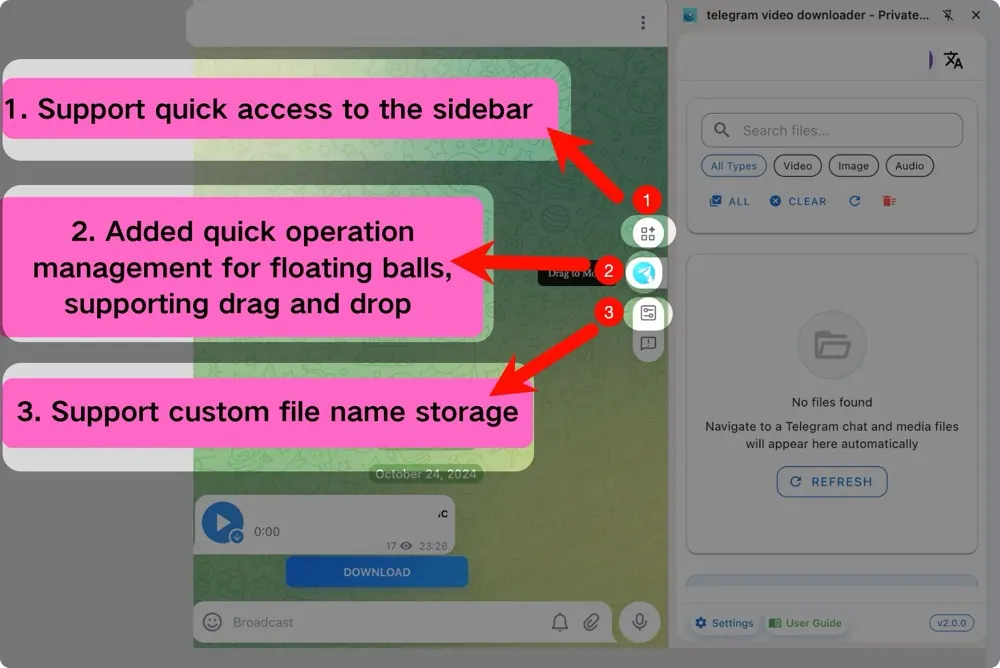
使用侧边栏快速访问
通过侧边栏与浮动控制更快下载,管理文件名并整理 Telegram 媒体。
侧边栏快速访问
浮动球控制
拖放友善流程
自定义文件名设置
4
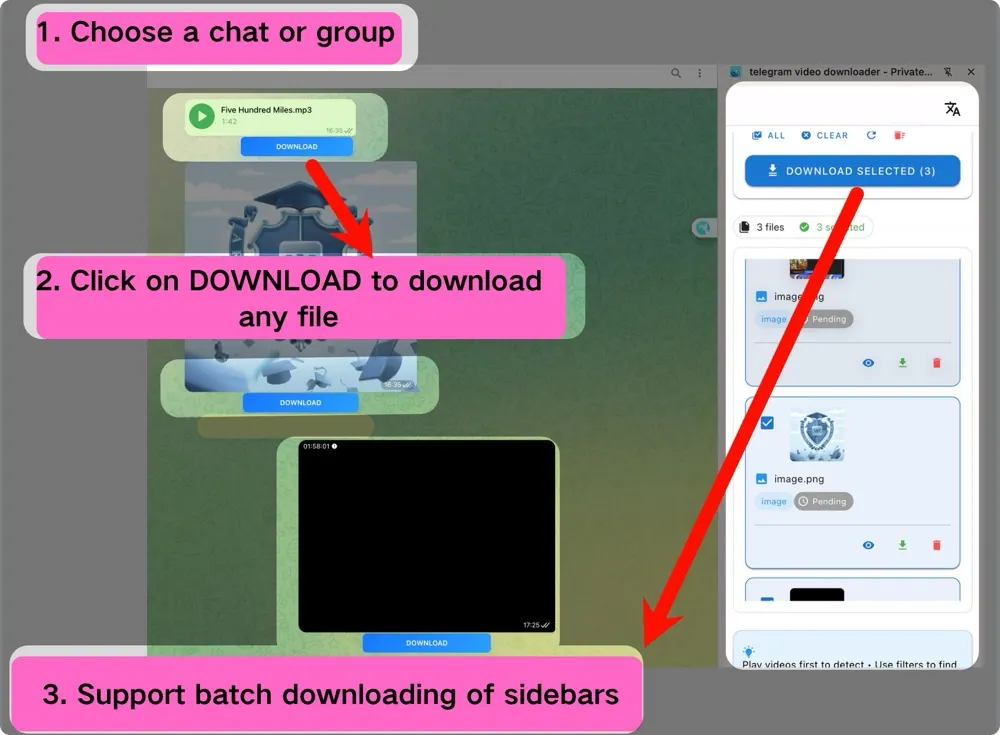
批量下载媒体
在侧边面板选取多个视频或文件,一次开始下载并追踪进度。
选取多个文件
一次开始下载
监控下载进度
管理下载任务
5
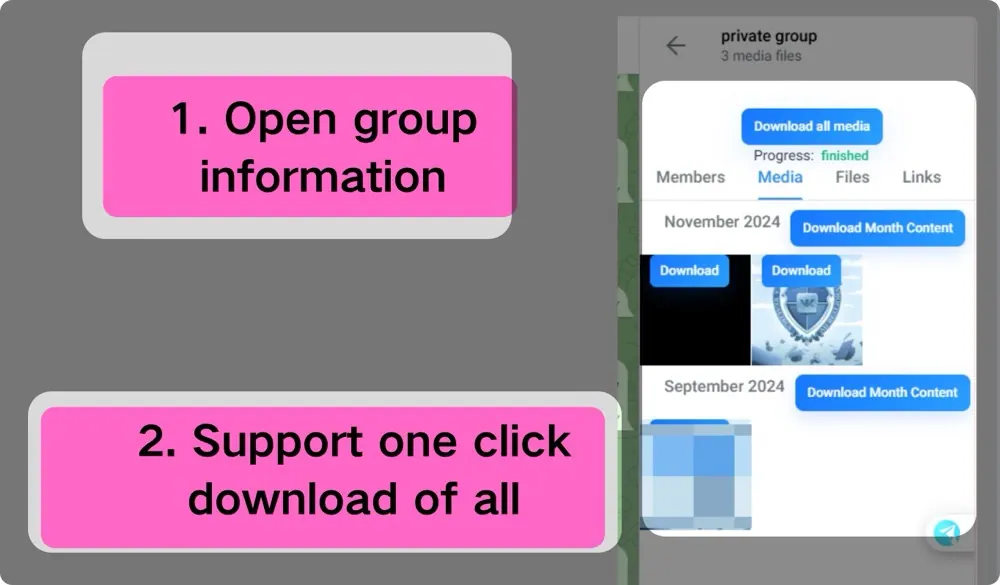
从群组或频道信息下载
打开群组/频道信息查看媒体统计,使用「下载全部媒体」或按月批量更快封存。
查看群组媒体统计
一键下载全部媒体
依月份批量下载
追踪下载状态
开始使用 TG Downloader
安装一次,打开 Telegram Web,即可一键或批量保存视频、照片与音频。