
TG Video Downloader:Telegram Video Downloader Chrome 擴充功能
 Mack Wong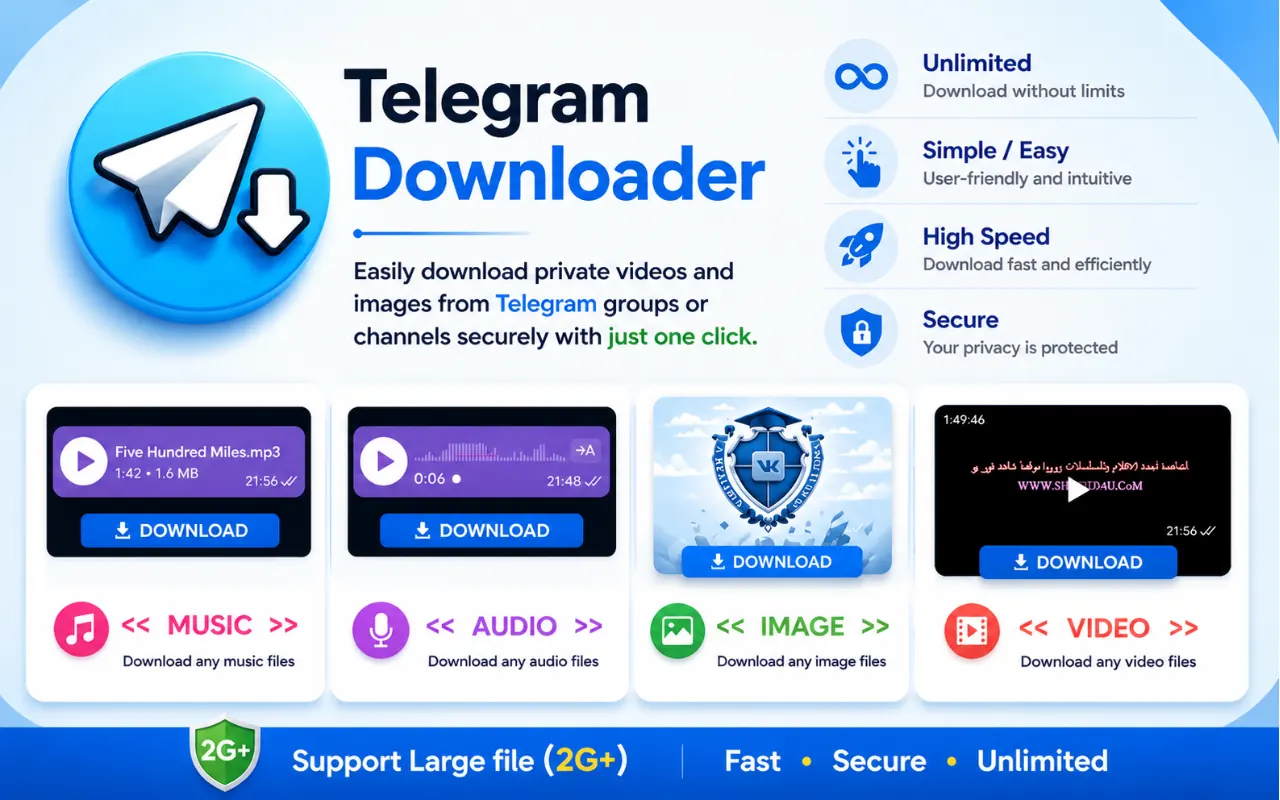
TG Video Downloader:Telegram Video Downloader Chrome 擴充功能
直接答案: TG Video Downloader Chrome 擴充會為您已能在 Telegram Web 觀看的影片與照片加入下載控制,讓您從聊天、群組與頻道儲存媒體,而不必把連結貼進第三方網站。從 Chrome 線上應用程式商店安裝,開啟 web.telegram.org,載入媒體,然後點擊下載。它不會繞過內容保護或閱後即焚訊息。
本頁僅是 Chrome+Telegram Web 導覽——編號步驟、私人聊天備註與排查表。
這個擴充是做什麼的
telegram video downloader chrome extension 解決一個具體缺口:Telegram Web 常播放媒體卻沒有清楚的儲存按鈕。Desktop 與手機 App 通常已有原生儲存。若您整天在瀏覽器工作,擴充就是伴隨工具。
您會需要的產品連結:
- 首頁:首頁
- Chrome 線上應用程式商店:Telegram Video Downloader 列表
- 含視覺的使用說明:如何使用
- Telegram Web:Telegram Web
它會做什麼
- 在 Telegram Web 的影片與照片訊息上加入下載控制
- 適用於您已加入的私人聊天、群組與頻道
- 使用您既有的 Telegram Web 工作階段(無需另開擴充登入)
- 透過一般 Chrome 下載管理器存到「下載」資料夾
- 照片與影片使用相同點擊模式
它不會做什麼
| 您可能在別處看到的宣稱 | 現實 |
|---|---|
| 解鎖受限/受保護頻道 | 否——無法繞過內容保護 |
| 儲存閱後即焚/自毀媒體 | 否 |
| 替您加入私人頻道 | 否——成員資格來自 Telegram |
| 在 Telegram Desktop App 視窗內運作 | 否——僅 Chrome+Telegram Web |
| 下載您打不開的聊天 | 否 |
開始之前
確認此檢查清單,讓下方步驟符合您的環境:
- 您使用 Google Chrome(或支援 Chrome 線上應用程式商店擴充的 Chromium 瀏覽器)。
- 您能開啟 Telegram Web 並登入。
- 影片或照片在聊天中可播放(存取問題 ≠ 下載問題)。
- 您不是在嘗試打破頻道的限制儲存設定。
- 您只從官方商店列表安裝——不是轉發的 zip 或「mod」檔。
安裝:編號步驟
把這些想成螢幕截圖影格。依序執行。
步驟 1 — 開啟 Chrome 線上應用程式商店頁面
前往官方列表:
Chrome 線上應用程式商店
像對待任何擴充一樣檢查名稱、發行者脈絡與評論。優先商店而非第三方鏡像。
步驟 2 — 新增至 Chrome
點擊 新增至 Chrome,然後在權限對話框確認 新增擴充功能。Chrome 會顯示擴充可存取什麼。Telegram Web 助手應限於 Telegram 的網域,而不是您的整個瀏覽生活。
步驟 3 — 釘選圖示(可選但有用)
點 Chrome 工具列的拼圖圖示 → 找到 TG Video Downloader → 點釘選。您會想快速確認它在 Telegram Web 工作時保持啟用。
步驟 4 — 開啟 Telegram Web
前往 Telegram Web。用您平常的 Telegram 帳號登入(Telegram 提供的 QR 或手機流程)。擴充不取代此登入,也絕不應要求您在自訂表單輸入 Telegram 密碼。
步驟 5 — 確認擴充已開啟
開啟 chrome://extensions,找到 TG Video Downloader,確保開關為 開啟。若您使用多個 Chrome 設定檔,請安裝在實際開啟 Telegram Web 的那個設定檔。
安裝完成。在 tg-video-downloader.net 上不需要另建帳號就能點下載。
下載影片:編號步驟
步驟 1 — 開啟聊天
在 Telegram Web 開啟含影片的私人聊天、群組或頻道。
步驟 2 — 把影片捲入可視區
捲動直到訊息在畫面上。Telegram Web 懶載入媒體;若縮圖從未展開成播放器,等到片段可播。
步驟 3 — 播放或懸停以顯示控制
開始播放或懸停在播放器區域,讓媒體控制渲染。擴充掛接頁面已在顯示的媒體。
步驟 4 — 點擊下載控制
使用擴充加入的下載控制(目前介面位置見 使用說明頁)。Chrome 應開始一般檔案下載。
步驟 5 — 驗證檔案
開啟 Chrome 下載匣或「下載」資料夾。確認檔案大小看起來完整(不是幾 KB 的殘缺)。若從同一聊天封存多段,請重新命名。
步驟 6 — 對更多媒體重複
對同一聊天的下一段影片或照片,捲入可視區再點一次。項目之間不必重新安裝或重新登入。
下載照片(同一工作流程)
也處理圖片的 telegram private video downloader 擴充,讓兩種媒體維持同一習慣:
- 在 Telegram Web 開啟照片訊息或相簿項目。
- 讓全解析度影像渲染(需要時開啟燈箱)。
- 點擊擴充提供的同一風格下載控制。
- 在「下載」中找到圖片。
相簿:逐步瀏覽時逐項下載——不需要特殊「相簿打包」模式。
Telegram Web 上的私人聊天與頻道
這裡的「私人」指邀請門禁存取,不是「神奇可解鎖」。
| 私人情境 | 擴充行為 |
|---|---|
| 您已是成員;媒體可播;儲存未受限 | 下載控制可出現;儲存與其他可見媒體相同 |
| 您不是成員 | 在 Telegram 讓您進去之前沒有可下載的東西 |
| 已啟用限制儲存 | 不要期待合法解鎖;問管理員/傳送者 |
| 閱後即焚媒體 | 超出範圍 |
擴充不會在協定層用不同方式對待私人媒體。它只為分頁中已在渲染的內容加入介面。這就是為什麼 telegram video downloader extension 對您已有權限的私人封存有用——而作為成員資格作弊則無用。
擴充 vs 原生儲存(何時用哪個)
| 情況 | 優先 |
|---|---|
| 您在手機或 Telegram Desktop,且有清楚儲存按鈕 | 原生儲存 |
| 您整天待在 Chrome/Telegram Web | Chrome 擴充 |
| 您需要同一個 Web 工作階段中的多個檔案 | 擴充(重複點擊) |
| 內容到處都受保護 | 都不選——問傳送者 |
| 您拒絕安裝瀏覽器擴充 | 僅 Desktop/手機原生 |
排查表
| 現象 | 可能原因 | 可嘗試 |
|---|---|---|
| 完全沒有下載控制 | 擴充停用或錯誤 Chrome 設定檔 | 在 chrome://extensions 啟用;確認與 Telegram 分頁同一設定檔 |
| 只有某一影片缺少控制 | 媒體未完整載入/不在畫面內 | 捲離再捲回;等到可播放 |
| 某一頻道所有影片都缺控制 | 內容保護 | 檢查 Desktop/手機;若那裡也沒有儲存,停止找繞過 |
| 下載開始後失敗 | 網路中斷或瀏覽器封鎖檔案 | 重試;允許該站下載;檢查可用磁碟空間 |
| 檔案很小或打不開 | 串流未完成或載入中抓錯資源 | 完整播放/緩衝一次,再下載 |
在 /k 可以、在 /a 不行(或相反) | 客戶端 DOM 差異 | 在 Telegram Web(K) 與 /a 之間切換並重新整理 |
| Chrome 更新後擴充消失 | 擴充重設或被原則封鎖 | 從商店重新安裝;檢查企業 Chrome 原則 |
| 彈窗要求 Telegram 密碼 | 不是合法流程 | 立即移除該擴充/網站;只從官方列表重新安裝 |
| 下載到意外資料夾 | Chrome 下載設定 | 檢查 Chrome 設定 → 下載路徑 |
| 按鈕出現但點擊無反應 | 頁面腳本錯誤或衝突擴充 | 暫時停用其他 Telegram 相關擴充;強制重新整理 |
若都不夠,再走一次視覺指南:如何使用 TG Video Downloader。
信任任何擴充前的安全檢查清單
- 只從 官方 Chrome 線上應用程式商店 URL 安裝。
- 閱讀權限提示;若要求您不懂的無關網站存取就離開。
- 絕不要在擴充表單輸入 Telegram 簡訊/2FA 碼。
- 保持 Chrome 更新,讓 Web 客戶端變更與擴充更新保持對齊。
- 對陌生人檔案,像對待電子郵件附件一樣掃描。
產品總覽與定位:首頁。
更順暢 Web 流程的技巧
- 一個工作階段優先固定一個 Telegram Web 版本(
/k或/a),不要一直切換。 - 釘選忙碌的封存聊天,避免在側欄搜尋。
- 連線不穩時,先讓大影片緩衝再點下載。
- 立刻重新命名批次(
project-demo-01.mp4),避免「下載」變成一堆亂名。 - 在共用電腦上,完成後清空「下載」資料夾;擴充不會把檔案移到私人保險庫。
FAQ
TG Video Downloader 只是 Chrome 擴充嗎?
就本產品路徑而言是:它是給 Telegram Web 的 telegram video downloader chrome extension。在 Android、iOS 與 Telegram Desktop 使用原生儲存。
需要在網站建立帳號嗎?
否。從商店安裝,照常登入 Telegram Web,然後下載。
可以用於私人頻道嗎?
可以——若您已加入且媒體允許儲存。若頻道限制儲存或媒體是閱後即焚,則否。
它會把我的影片上傳到伺服器嗎?
預期流程是從您的瀏覽器工作階段,經 Chrome 下載介面存到本機。優先於會重新託管檔案的貼連結網站。
為什麼這比 DevTools「另存新檔」更好?
DevTools 對部分技術使用者可行,但慢、容易點錯,且對多檔很痛苦。擴充是同一工作的可重複路徑。
哪裡有說明式螢幕截圖?
請見使用說明。
快速回顧
- 從 Chrome 線上應用程式商店 安裝。
- 開啟 Telegram Web。
- 載入影片或照片。
- 點擊擴充下載控制。
- 在「下載」確認檔案。
- 若每個 Telegram 客戶端都沒有儲存,您面對的是內容保護——不是缺失的 Chrome 按鈕。
若要本教學以外的功能脈絡,從 首頁 開始。