
TG Video Downloader: Telegram Video Downloader Chrome Extension
 Mack Wong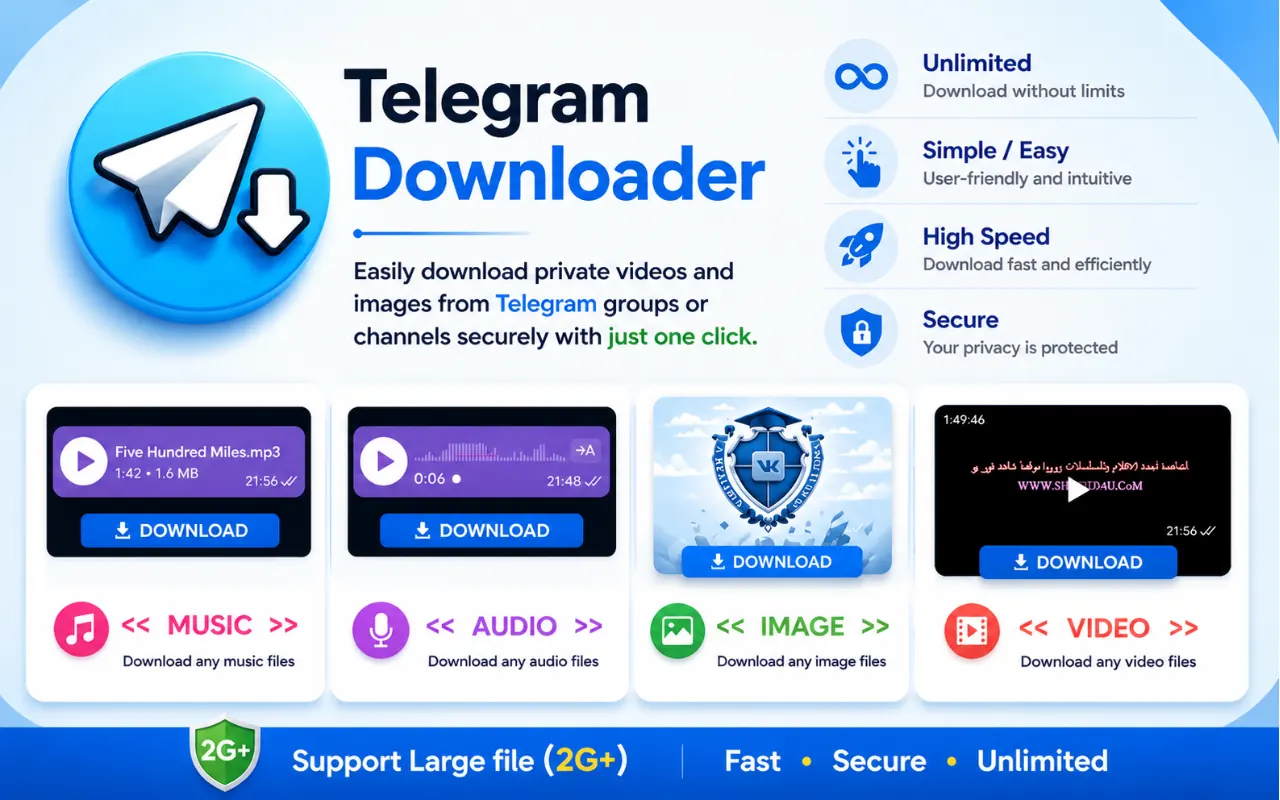
TG Video Downloader: Telegram Video Downloader Chrome Extension
सीधा उत्तर: TG Video Downloader Chrome एक्सटेंशन उन वीडियो और फोटो पर डाउनलोड नियंत्रण जोड़ता है जिन्हें आप पहले से Telegram Web में देख सकते हैं, ताकि आप थर्ड-पार्टी साइटों में लिंक पेस्ट किए बिना चैट, ग्रुप और चैनल से मीडिया सेव कर सकें। Chrome Web Store से इंस्टॉल करें, web.telegram.org खोलें, मीडिया लोड करें, और डाउनलोड क्लिक करें। यह कंटेंट प्रोटेक्शन या view-once मैसेज बायपास नहीं करता।
यह पेज केवल Chrome + Telegram Web वॉकथ्रू है — क्रमांकित चरण, निजी-चैट नोट्स, और ट्रबलशूटिंग तालिका।
यह एक्सटेंशन किस लिए है
telegram video downloader chrome extension एक विशिष्ट गैप हल करता है: Telegram Web अक्सर स्पष्ट Save बटन के बिना मीडिया चलाता है। Desktop और मोबाइल ऐप में आमतौर पर पहले से नेटिव सेव होता है। अगर आप दिन भर ब्राउज़र में काम करते हैं, एक्सटेंशन साथी टूल है।
ज़रूरी प्रोडक्ट लिंक:
- होमपेज: होमपेज
- Chrome Web Store: Telegram Video Downloader लिस्टिंग
- विज़ुअल के साथ How-to: कैसे उपयोग करें
- Telegram Web: Telegram Web
यह क्या करता है
- Telegram Web में वीडियो और फोटो मैसेज पर डाउनलोड नियंत्रण जोड़ता है
- उन व्यक्तिगत चैट, ग्रुप और चैनल में काम करता है जिनमें आप पहले से जॉइन हैं
- आपके मौजूदा Telegram Web सेशन का उपयोग करता है (अलग एक्सटेंशन लॉगिन नहीं)
- सामान्य Chrome डाउनलोड मैनेजर से Downloads फ़ोल्डर में सेव करता है
- फोटो और वीडियो को एक ही क्लिक पैटर्न से संभालता है
यह क्या नहीं करता
| कहीं और दिखने वाला दावा | वास्तविकता |
|---|---|
| प्रतिबंधित / संरक्षित चैनल अनलॉक | नहीं — कंटेंट प्रोटेक्शन बायपास नहीं |
| View-once / सेल्फ-डिस्ट्रक्ट मीडिया सेव | नहीं |
| आपके लिए निजी चैनल जॉइन | नहीं — सदस्यता Telegram से आती है |
| Telegram Desktop ऐप विंडो के अंदर काम | नहीं — केवल Chrome + Telegram Web |
| वे चैट डाउनलोड जिन्हें आप नहीं खोल सकते | नहीं |
शुरू करने से पहले
पुष्टि करें कि नीचे चेकलिस्ट आपके सेटअप से मेल खाती है:
- आप Google Chrome (या Chrome Web Store एक्सटेंशन सपोर्ट करने वाला Chromium ब्राउज़र) इस्तेमाल करते हैं।
- आप Telegram Web खोल और साइन इन कर सकते हैं।
- वीडियो या फोटो चैट में चलता है (एक्सेस समस्या ≠ डाउनलोड समस्या)।
- आप चैनल की restrict-saving सेटिंग तोड़ने की कोशिश नहीं कर रहे।
- आप केवल आधिकारिक Store लिस्टिंग से इंस्टॉल करेंगे — फॉरवर्डेड ज़िप या “mod” फ़ाइल से नहीं।
इंस्टॉल: क्रमांकित चरण
इन्हें स्क्रीनशॉट फ़्रेम समझें। क्रम में करें।
चरण 1 — Chrome Web Store पेज खोलें
आधिकारिक लिस्टिंग पर जाएँ:
Chrome Web Store
नाम, प्रकाशक संदर्भ, और समीक्षाएँ किसी भी एक्सटेंशन की तरह जाँचें। थर्ड-पार्टी मिरर के बजाय Store पसंद करें।
चरण 2 — Chrome में जोड़ें
Add to Chrome क्लिक करें, फिर अनुमति संवाद पर Add extension पुष्टि करें। Chrome दिखाएगा कि एक्सटेंशन क्या एक्सेस कर सकता है। Telegram Web हेल्पर Telegram के वेब डोमेन तक सीमित होना चाहिए, आपकी पूरी ब्राउज़िंग लाइफ तक नहीं।
चरण 3 — आइकन पिन करें (वैकल्पिक लेकिन उपयोगी)
Chrome टूलबार में puzzle-piece आइकन क्लिक करें → TG Video Downloader खोजें → पिन क्लिक करें। Telegram Web में काम करते हुए यह देखने का तेज़ तरीका चाहिए कि यह सक्षम है।
चरण 4 — Telegram Web खोलें
Telegram Web पर जाएँ। अपने सामान्य Telegram अकाउंट से साइन इन करें (Telegram द्वारा प्रदान QR या फोन फ़्लो)। एक्सटेंशन इस लॉगिन की जगह नहीं लेता और कभी कस्टम फ़ॉर्म में आपका Telegram पासवर्ड टाइप करने को नहीं कहना चाहिए।
चरण 5 — पुष्टि करें कि एक्सटेंशन चालू है
chrome://extensions खोलें, TG Video Downloader खोजें, और टॉगल On सुनिश्चित करें। अगर आप कई Chrome प्रोफ़ाइल इस्तेमाल करते हैं, उसे उसी प्रोफ़ाइल पर इंस्टॉल करें जहाँ आप वास्तव में Telegram Web खोलते हैं।
इंस्टॉल पूरा। डाउनलोड क्लिक करने के लिए tg-video-downloader.net पर अलग अकाउंट आवश्यक नहीं।
वीडियो डाउनलोड: क्रमांकित चरण
चरण 1 — चैट खोलें
Telegram Web में वह निजी चैट, ग्रुप, या चैनल खोलें जिसमें वीडियो है।
चरण 2 — वीडियो को दृश्य में लाएँ
मैसेज स्क्रीन पर आने तक स्क्रॉल करें। Telegram Web मीडिया लेज़ी लोड करता है; अगर थंबनेल कभी प्लेयर में विस्तार न करे, क्लिप चलने तक प्रतीक्षा करें।
चरण 3 — प्ले करें या होवर करें ताकि नियंत्रण दिखें
प्लेबैक शुरू करें या प्लेयर क्षेत्र पर होवर करें ताकि मीडिया नियंत्रण रेंडर हों। एक्सटेंशन उस मीडिया से जुड़ता है जो पेज पहले से दिखा रहा है।
चरण 4 — डाउनलोड नियंत्रण क्लिक करें
एक्सटेंशन द्वारा जोड़ा गया डाउनलोड नियंत्रण इस्तेमाल करें (वर्तमान UI प्लेसमेंट के लिए how-to पेज देखें)। Chrome को सामान्य फ़ाइल डाउनलोड शुरू करनी चाहिए।
चरण 5 — फ़ाइल सत्यापित करें
Chrome की डाउनलोड शेल्फ या Downloads फ़ोल्डर खोलें। पुष्टि करें कि फ़ाइल साइज़ पूरा लगता है (कुछ KB स्टब नहीं)। अगर आप उसी चैट से कई क्लिप आर्काइव कर रहे हैं तो नाम बदलें।
चरण 6 — अधिक मीडिया के लिए दोहराएँ
उसी चैट में अगले वीडियो या फोटो के लिए, उसे दृश्य में स्क्रॉल करें और फिर क्लिक करें। आइटम के बीच फिर से इंस्टॉल या री-लॉगिन की ज़रूरत नहीं।
फोटो डाउनलोड (वही वर्कफ़्लो)
telegram private video downloader एक्सटेंशन जो इमेज भी संभालता है, दोनों मीडिया प्रकारों के लिए एक आदत रखता है:
- Telegram Web में फोटो मैसेज या एल्बम आइटम खोलें।
- फुल-रिज़ॉल्यूशन इमेज रेंडर होने दें (ज़रूरत हो तो लाइटबॉक्स खोलें)।
- एक्सटेंशन द्वारा प्रदान उसी शैली का डाउनलोड नियंत्रण क्लिक करें।
- Downloads में इमेज खोजें।
एल्बम: जैसे-जैसे आइटम से गुज़रें प्रत्येक डाउनलोड करें — विशेष “एल्बम पैक” मोड आवश्यक नहीं।
Telegram Web पर निजी चैट और चैनल
यहाँ “Private” मतलब इनवाइट-गेटेड एक्सेस, “जादुई अनलॉक” नहीं।
| निजी परिदृश्य | एक्सटेंशन व्यवहार |
|---|---|
| आप पहले से सदस्य हैं; मीडिया चलता है; सेविंग प्रतिबंधित नहीं | डाउनलोड नियंत्रण दिख सकता है; अन्य दृश्यमान मीडिया की तरह सेव |
| आप सदस्य नहीं | जब तक Telegram अंदर न जाने दे, डाउनलोड करने को कुछ नहीं |
| Restrict saving सक्षम | वैध अनलॉक की उम्मीद न करें; एडमिन/प्रेषक से पूछें |
| View-once मीडिया | दायरे से बाहर |
एक्सटेंशन प्रोटोकॉल स्तर पर निजी मीडिया को अलग नहीं मानता। यह केवल आपके टैब में पहले से रेंडर हो रहे कंटेंट पर UI जोड़ता है। इसलिए telegram video downloader extension उन निजी आर्काइव के लिए उपयोगी है जिन्हें आप पहले से एक्सेस कर सकते हैं — और सदस्यता चीट के रूप में बेकार।
एक्सटेंशन बनाम नेटिव सेव (कब कौन)
| स्थिति | पसंद करें |
|---|---|
| फोन या Telegram Desktop पर स्पष्ट Save बटन | नेटिव सेव |
| दिन भर Chrome / Telegram Web में रहते हैं | Chrome एक्सटेंशन |
| एक Web सेशन से कई फ़ाइलें चाहिए | एक्सटेंशन (दोहराए क्लिक) |
| कंटेंट हर जगह संरक्षित | कोई नहीं — प्रेषक से पूछें |
| ब्राउज़र एक्सटेंशन इंस्टॉल करने से इनकार | केवल Desktop/मोबाइल नेटिव |
ट्रबलशूटिंग तालिका
| लक्षण | संभावित कारण | क्या आज़माएँ |
|---|---|---|
| बिल्कुल कोई डाउनलोड नियंत्रण नहीं | एक्सटेंशन अक्षम या गलत Chrome प्रोफ़ाइल | chrome://extensions पर सक्षम करें; Telegram टैब जैसी ही प्रोफ़ाइल पुष्टि करें |
| केवल एक वीडियो पर नियंत्रण गायब | मीडिया पूरी तरह लोड नहीं / ऑफ-स्क्रीन | दूर स्क्रॉल करें और वापस; प्लेबैक काम करने तक प्रतीक्षा |
| एक चैनल के हर वीडियो पर नियंत्रण गायब | कंटेंट प्रोटेक्शन | Desktop/मोबाइल जाँचें; अगर वहाँ भी Save गायब, बायपास खोजना बंद करें |
| डाउनलोड शुरू फिर फेल | नेटवर्क ड्रॉप या ब्राउज़र ने फ़ाइल ब्लॉक की | फिर कोशिश; साइट के लिए डाउनलोड अनुमति दें; खाली डिस्क स्पेस जाँचें |
| फ़ाइल छोटी या नहीं खुलती | अधूरा स्ट्रीम या लोड बीच में गलत एसेट | एक बार पूरी तरह प्ले/बफ़र करें, फिर फिर डाउनलोड |
/k पर काम, /a पर नहीं (या उलटा) | क्लाइंट DOM अंतर | Telegram Web (K) और /a के बीच स्विच, रिफ्रेश |
| Chrome अपडेट के बाद एक्सटेंशन गायब | एक्सटेंशन रीसेट या पॉलिसी से ब्लॉक | Store से फिर इंस्टॉल; एंटरप्राइज़ Chrome पॉलिसी जाँचें |
| पॉपअप में Telegram पासवर्ड माँगा | वैध फ़्लो नहीं | एक्सटेंशन/साइट तुरंत हटाएँ; केवल आधिकारिक लिस्टिंग से फिर इंस्टॉल |
| डाउनलोड अप्रत्याशित फ़ोल्डर में | Chrome डाउनलोड सेटिंग | Chrome Settings → Downloads पथ जाँचें |
| बटन दिखता है लेकिन क्लिक कुछ नहीं करता | पेज स्क्रिप्ट त्रुटि या विरोधाभासी एक्सटेंशन | अस्थायी रूप से अन्य Telegram-संबंधित एक्सटेंशन अक्षम; हार्ड रिफ्रेश |
अगर कुछ मदद न करे, विज़ुअल गाइड फिर चलाएँ: TG Video Downloader कैसे उपयोग करें।
किसी भी एक्सटेंशन पर भरोसा करने से पहले सुरक्षा चेकलिस्ट
- केवल आधिकारिक Chrome Web Store URL से इंस्टॉल करें।
- अनुमति प्रॉम्प्ट पढ़ें; अगर यह असंबंधित साइट एक्सेस माँगे जो आप न समझें, छोड़ दें।
- अपना Telegram SMS / 2FA कोड कभी एक्सटेंशन फ़ॉर्म में टाइप न करें।
- Chrome अपडेट रखें ताकि Web क्लाइंट बदलाव और एक्सटेंशन अपडेट संरेखित रहें।
- अजनबियों की फ़ाइलें ईमेल अटैचमेंट की तरह स्कैन करें।
प्रोडक्ट अवलोकन और पोजिशनिंग: होमपेज।
सहज Web वर्कफ़्लो के टिप्स
- लगातार पलटने के बजाय एक वर्क सेशन के लिए एक Telegram Web संस्करण (
/kया/a) पसंद करें। - व्यस्त आर्काइव चैट पिन करें ताकि साइडबार में न खोजें।
- अगर कनेक्शन अस्थिर हो तो डाउनलोड क्लिक से पहले बड़े वीडियो बफ़र होने दें।
- बैच तुरंत नाम बदलें (
project-demo-01.mp4) ताकि Downloads रैंडम नामों का ढेर न बने। - साझा कंप्यूटर पर काम खत्म होने पर Downloads फ़ोल्डर साफ़ करें; एक्सटेंशन फ़ाइलें आपके लिए निजी वॉल्ट में नहीं ले जाता।
FAQ
क्या TG Video Downloader केवल Chrome एक्सटेंशन है?
हाँ इस प्रोडक्ट पथ के लिए: यह Telegram Web के लिए telegram video downloader chrome extension है। Android, iOS, और Telegram Desktop पर नेटिव सेव इस्तेमाल करें।
क्या मुझे वेबसाइट पर अकाउंट बनाना होगा?
नहीं। Store से इंस्टॉल करें, सामान्य रूप से Telegram Web में साइन इन करें, और डाउनलोड करें।
क्या मैं इसे निजी चैनल के लिए इस्तेमाल कर सकता हूँ?
हाँ अगर आप पहले से जॉइन हैं और मीडिया सेव करने की अनुमति है। नहीं अगर चैनल ने सेविंग प्रतिबंधित की या मीडिया view-once है।
क्या यह मेरे वीडियो सर्वर पर अपलोड करता है?
इच्छित फ़्लो आपके ब्राउज़र सेशन से Chrome के डाउनलोड UI के माध्यम से आपकी मशीन पर सेव करता है। फ़ाइल री-होस्ट करने वाली पेस्ट-लिंक वेबसाइटों के बजाय वही पसंद करें।
यह DevTools “save as” से क्यों बेहतर है?
DevTools कुछ तकनीकी यूज़र के लिए काम करता है लेकिन धीमा है, गलत क्लिक आसान, और कई फ़ाइलों के लिए दर्दनाक। एक्सटेंशन उसी काम का दोहराने योग्य पथ है।
मदद-शैली स्क्रीनशॉट कहाँ मिलें?
how-to-use गाइड देखें।
त्वरित पुनरावृत्ति
- Chrome Web Store से इंस्टॉल करें।
- Telegram Web खोलें।
- वीडियो या फोटो लोड करें।
- एक्सटेंशन डाउनलोड नियंत्रण क्लिक करें।
- Downloads में फ़ाइल की पुष्टि करें।
- अगर हर Telegram क्लाइंट पर सेव गायब है, आप कंटेंट प्रोटेक्शन का सामना कर रहे हैं — गायब Chrome बटन का नहीं।
इस ट्यूटोरियल से परे फ़ीचर संदर्भ के लिए होमपेज से शुरू करें।