
TG Video Downloader: расширение Chrome Telegram Video Downloader
 Mack Wong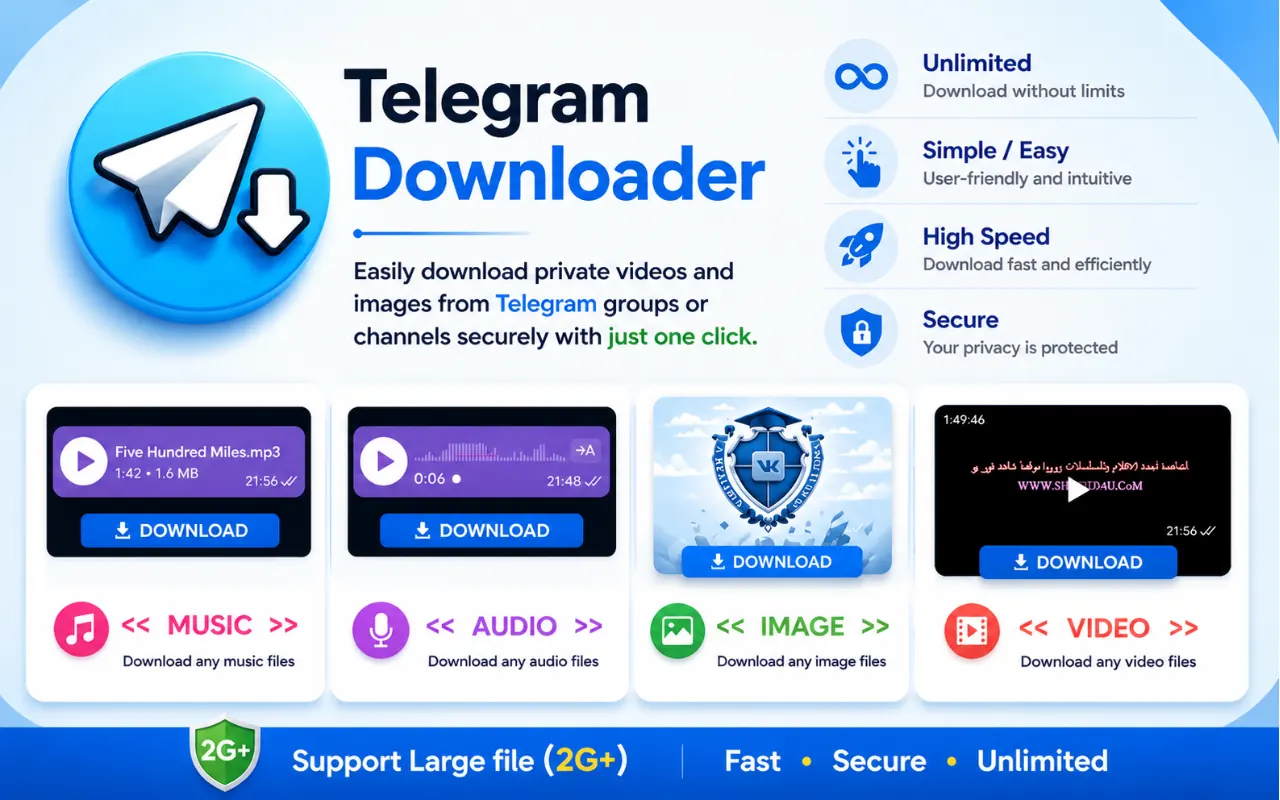
TG Video Downloader: расширение Chrome Telegram Video Downloader
Прямой ответ: Расширение Chrome TG Video Downloader добавляет элемент загрузки к видео и фото, которые вы уже можете просматривать в Telegram Web, чтобы сохранять медиа из чатов, групп и каналов без вставки ссылок на сторонние сайты. Установите из Chrome Web Store, откройте web.telegram.org, загрузите медиа и нажмите download. Оно не обходит защиту контента и view-once сообщения.
Эта страница — только walkthrough Chrome + Telegram Web: нумерованные шаги, заметки о приватных чатах и таблица устранения неполадок.
Для чего это расширение
telegram video downloader chrome extension закрывает один конкретный пробел: Telegram Web часто воспроизводит медиа без понятной кнопки Save. Desktop и мобильные приложения обычно уже имеют нативное сохранение. Если вы весь день работаете в браузере, расширение — сопутствующий инструмент.
Нужные ссылки на продукт:
- Главная: главная страница
- Chrome Web Store: листинг Telegram Video Downloader
- How-to с визуалами: Как использовать
- Telegram Web: Telegram Web
Что оно делает
- Добавляет элемент загрузки на сообщения с видео и фото в Telegram Web
- Работает в личных чатах, группах и каналах, к которым вы уже присоединились
- Использует вашу существующую сессию Telegram Web (отдельный логин расширения не нужен)
- Сохраняет через обычный менеджер загрузок Chrome в папку Downloads
- Обрабатывает фото и видео одним и тем же паттерном клика
Что оно не делает
| Утверждение, которое вы можете увидеть в другом месте | Реальность |
|---|---|
| Разблокировать ограниченные / защищённые каналы | Нет — нельзя обойти защиту контента |
| Сохранять view-once / самоуничтожающиеся медиа | Нет |
| Вступать в приватные каналы за вас | Нет — членство даёт Telegram |
| Работать внутри окна приложения Telegram Desktop | Нет — только Chrome + Telegram Web |
| Скачивать чаты, которые вы не можете открыть | Нет |
Перед началом
Подтвердите этот чеклист, чтобы шаги ниже совпали с вашей средой:
- Вы используете Google Chrome (или Chromium-браузер с поддержкой расширений Chrome Web Store).
- Вы можете открыть Telegram Web и войти.
- Видео или фото воспроизводится в чате (проблема доступа ≠ проблема загрузки).
- Вы не пытаетесь обойти настройку restrict-saving канала.
- Вы установите только из официального листинга Store — не из пересланного zip или «mod»-файла.
Установка: нумерованные шаги
Считайте их кадрами скриншотов. Выполняйте по порядку.
Шаг 1 — Откройте страницу Chrome Web Store
Перейдите на официальный листинг:
Chrome Web Store
Проверьте название, контекст издателя и отзывы так же, как для любого расширения. Предпочитайте Store сторонним зеркалам.
Шаг 2 — Добавить в Chrome
Нажмите Add to Chrome, затем подтвердите Add extension в диалоге разрешений. Chrome покажет, к чему расширение может получить доступ. Помощник Telegram Web должен быть ограничен доменами Telegram, а не всей вашей веб-жизнью.
Шаг 3 — Закрепите значок (необязательно, но полезно)
Нажмите значок пазла на панели Chrome → найдите TG Video Downloader → нажмите pin. Вам нужен быстрый способ видеть, что оно включено, пока вы работаете в Telegram Web.
Шаг 4 — Откройте Telegram Web
Перейдите на Telegram Web. Войдите обычным аккаунтом Telegram (QR или телефонный поток, который предоставляет Telegram). Расширение не заменяет этот логин и никогда не должно просить ввести пароль Telegram в кастомную форму.
Шаг 5 — Убедитесь, что расширение включено
Откройте chrome://extensions, найдите TG Video Downloader и убедитесь, что переключатель On. Если у вас несколько профилей Chrome, установите его в том профиле, где вы реально открываете Telegram Web.
Установка завершена. Отдельный аккаунт на tg-video-downloader.net для клика Download не нужен.
Скачать видео: нумерованные шаги
Шаг 1 — Откройте чат
В Telegram Web откройте приватный чат, группу или канал с видео.
Шаг 2 — Выведите видео в зону видимости
Прокрутите, пока сообщение не окажется на экране. Telegram Web лениво загружает медиа; если миниатюра никогда не раскрывается в плеер, подождите, пока клип сможет воспроизводиться.
Шаг 3 — Воспроизведите или наведите курсор, чтобы появились элементы управления
Начните воспроизведение или наведите курсор на область плеера, чтобы отрисовались медиа-контролы. Расширение подключается к медиа, которые страница уже показывает.
Шаг 4 — Нажмите элемент загрузки
Используйте элемент загрузки, добавленный расширением (см. страницу how-to для текущего размещения UI). Chrome должен начать обычную загрузку файла.
Шаг 5 — Проверьте файл
Откройте полку загрузок Chrome или папку Downloads. Убедитесь, что размер файла выглядит полным (не заглушка в несколько KB). Переименуйте, если архивируете много клипов из одного чата.
Шаг 6 — Повторите для других медиа
Для следующего видео или фото в том же чате прокрутите его в зону видимости и нажмите снова. Между элементами не нужно переустанавливать или заново входить.
Скачать фото (тот же рабочий процесс)
Расширение telegram private video downloader, которое также обрабатывает изображения, сохраняет одну привычку для обоих типов медиа:
- Откройте сообщение с фото или элемент альбома в Telegram Web.
- Дайте отрисоваться изображению в полном разрешении (при необходимости откройте lightbox).
- Нажмите тот же стиль элемента загрузки, который предоставляет расширение.
- Найдите изображение в Downloads.
Альбомы: скачивайте каждый элемент при просмотре — специальный режим «album pack» не требуется.
Приватные чаты и каналы в Telegram Web
«Приватный» здесь означает доступ по приглашению, а не «магически разблокируемый».
| Приватный сценарий | Поведение расширения |
|---|---|
| Вы уже участник; медиа играет; сохранение не ограничено | Элемент загрузки может появиться; сохранение работает как для других видимых медиа |
| Вы не участник | Нечего скачивать, пока Telegram вас не впустит |
| Включён restrict saving | Не ждите легитимной разблокировки; спросите админа/отправителя |
| View-once медиа | Вне области |
Расширение не обрабатывает приватные медиа иначе на уровне протокола. Оно только добавляет UI к контенту, уже отрисованному во вкладке. Поэтому telegram video downloader extension полезно для приватных архивов, к которым у вас уже есть доступ — и бесполезно как обход членства.
Расширение vs нативное сохранение (когда что использовать)
| Ситуация | Предпочесть |
|---|---|
| Вы на телефоне или Telegram Desktop с понятной кнопкой Save | Нативное сохранение |
| Вы весь день в Chrome / Telegram Web | Расширение Chrome |
| Нужно много файлов из одной Web-сессии | Расширение (повторные клики) |
| Контент защищён везде | Ни то, ни другое — спросите отправителя |
| Вы отказываетесь устанавливать расширения браузера | Только Desktop/mobile native |
Таблица устранения неполадок
| Симптом | Вероятная причина | Что попробовать |
|---|---|---|
| Вообще нет элемента загрузки | Расширение отключено или неверный профиль Chrome | Включите на chrome://extensions; убедитесь, что тот же профиль, что и вкладка Telegram |
| Контрол отсутствует только на одном видео | Медиа не полностью загружено / вне экрана | Прокрутите туда-сюда; дождитесь воспроизведения |
| Контрол отсутствует на каждом видео в одном канале | Защита контента | Проверьте Desktop/mobile; если Save пропал и там, перестаньте искать обход |
| Загрузка начинается и падает | Обрыв сети или браузер заблокировал файл | Повторите; разрешите загрузки для сайта; проверьте свободное место на диске |
| Файл крошечный или не открывается | Неполный поток или неверный ассет в середине загрузки | Полностью воспроизведите/забуферите один раз, затем скачайте снова |
Работает на /k, но не на /a (или наоборот) | Различия DOM клиентов | Переключитесь между Telegram Web (K) и /a, обновите |
| Расширение исчезло после обновления Chrome | Сброс расширений или блокировка политикой | Переустановите из Store; проверьте корпоративные политики Chrome |
| Спросили пароль Telegram во всплывающем окне | Нелегитимный поток | Сразу удалите расширение/сайт; переустановите только из официального листинга |
| Загрузки идут в неожиданную папку | Настройки загрузок Chrome | Проверьте Chrome Settings → Downloads path |
| Кнопка есть, клик ничего не делает | Ошибка скрипта страницы или конфликтующее расширение | Временно отключите другие Telegram-расширения; hard refresh |
Если ничего не помогло, снова пройдите визуальный гайд: Как использовать TG Video Downloader.
Чеклист безопасности перед доверием любому расширению
- Устанавливайте только с официального URL Chrome Web Store.
- Читайте запрос разрешений; уходите, если он требует непонятный доступ к несвязанным сайтам.
- Никогда не вводите SMS / 2FA-код Telegram в форму расширения.
- Держите Chrome обновлённым, чтобы изменения Web-клиента и обновления расширения оставались согласованными.
- Сканируйте файлы от незнакомцев так же, как вложения электронной почты.
Обзор продукта и позиционирование: главная страница.
Советы для более гладкого Web-процесса
- В одной рабочей сессии предпочитайте одну версию Telegram Web (
/kили/a), а не постоянное переключение. - Закрепите занятые архивные чаты, чтобы не искать их в сайдбаре.
- При нестабильном соединении дайте большим видео забуфериться перед кликом Download.
- Сразу переименовывайте пакеты (
project-demo-01.mp4), чтобы Downloads не превратились в кучу случайных имён. - На общих компьютерах очищайте папку Downloads после работы; расширение не переносит файлы в частное хранилище за вас.
FAQ
TG Video Downloader — это только расширение Chrome?
Да для этого продуктового пути: это telegram video downloader chrome extension для Telegram Web. На Android, iOS и Telegram Desktop используйте нативное сохранение.
Нужно ли создавать аккаунт на сайте?
Нет. Установите из Store, войдите в Telegram Web как обычно и скачивайте.
Можно ли использовать для приватных каналов?
Да, если вы уже вступили и медиа разрешено сохранять. Нет, если канал ограничил сохранение или медиа view-once.
Загружает ли оно мои видео на сервер?
Предполагаемый поток сохраняет из вашей браузерной сессии на вашу машину через UI загрузок Chrome. Предпочитайте это сайтам «вставь ссылку», которые перехостят файл.
Почему это лучше, чем DevTools «save as»?
DevTools работает для части технических пользователей, но медленно, легко промахнуться кликом и мучительно для многих файлов. Расширение — повторяемый путь для той же задачи.
Где взять скриншоты в стиле помощи?
Краткий итог
- Установите из Chrome Web Store.
- Откройте Telegram Web.
- Загрузите видео или фото.
- Нажмите элемент загрузки расширения.
- Подтвердите файл в Downloads.
- Если сохранение отсутствует во всех клиентах Telegram, вы столкнулись с защитой контента — а не с отсутствующей кнопкой Chrome.
Для контекста функций помимо этого туториала начните с главной.