
TG Video Downloader: Telegram Video Downloader Chrome Uzantısı
 Mack Wong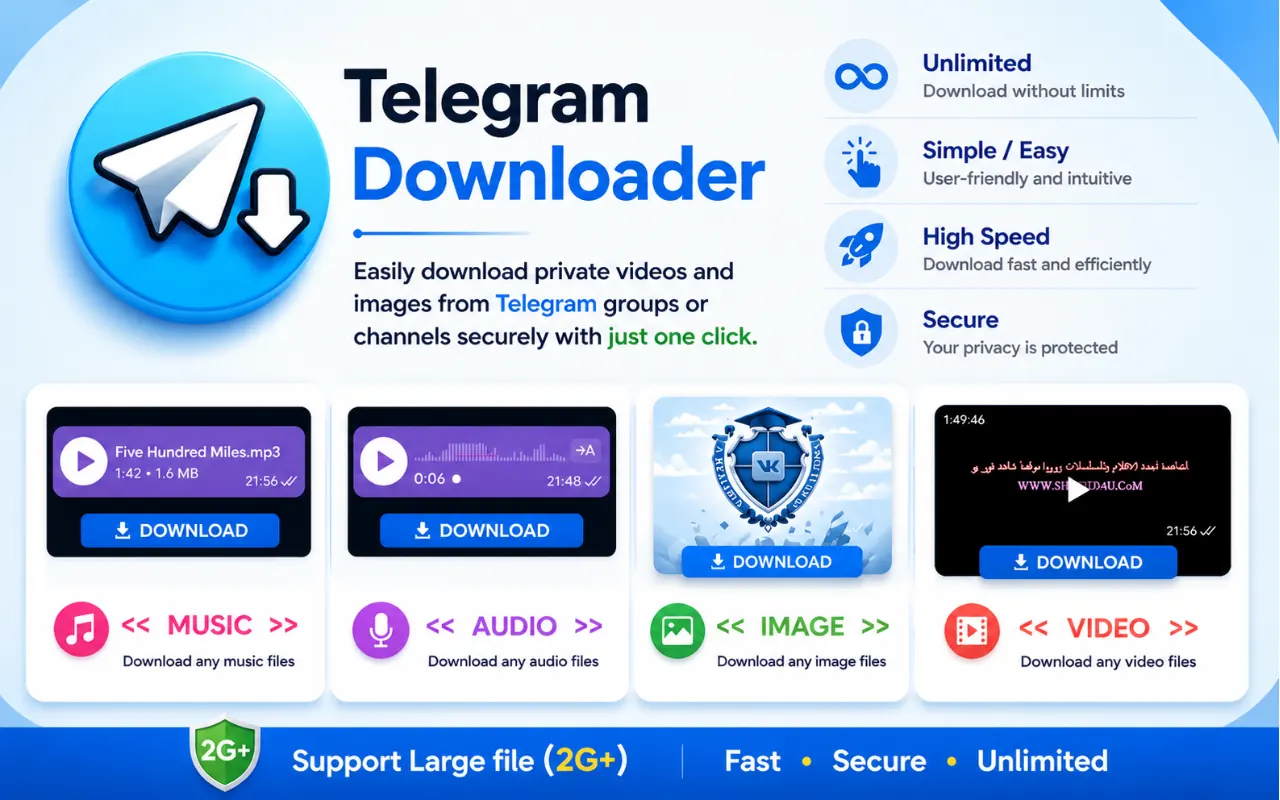
TG Video Downloader: Telegram Video Downloader Chrome Uzantısı
Doğrudan yanıt: TG Video Downloader Chrome uzantısı, Telegram Web’de zaten görüntüleyebildiğiniz video ve fotoğraflara bir indirme kontrolü ekler; böylece bağlantıları üçüncü taraf sitelere yapıştırmadan sohbetlerden, gruplardan ve kanallardan medya kaydedebilirsiniz. Chrome Web Store’dan yükleyin, web.telegram.org’u açın, medyayı yükleyin ve indir’e tıklayın. İçerik korumasını veya view-once mesajları atlatmaz.
Bu sayfa yalnızca Chrome + Telegram Web yürüyüşüdür — numaralı adımlar, özel sohbet notları ve bir sorun giderme tablosu.
Bu Uzantı Ne İçindir
Bir telegram video downloader chrome extension belirli bir boşluğu çözer: Telegram Web sıkça net bir Kaydet düğmesi olmadan medya oynatır. Masaüstü ve mobil uygulamalarda genelde yerel kaydet zaten vardır. Gün boyu tarayıcıda çalışıyorsanız uzantı yardımcı araçtır.
İhtiyacınız olacak ürün bağlantıları:
- Ana sayfa: ana sayfa
- Chrome Web Store: Telegram Video Downloader kaydı
- Görsellerle nasıl kullanılır: Nasıl kullanılır
- Telegram Web: Telegram Web
Ne yapar
- Telegram Web’de video ve fotoğraf mesajlarına indirme kontrolü ekler
- Zaten katıldığınız kişisel sohbetlerde, gruplarda ve kanallarda çalışır
- Mevcut Telegram Web oturumunuzu kullanır (ayrı uzantı girişi yok)
- Normal Chrome indirme yöneticisiyle Downloads klasörünüze kaydeder
- Fotoğraf ve videoları aynı tıklama kalıbıyla ele alır
Ne yapmaz
| Başka yerde görebileceğiniz iddia | Gerçeklik |
|---|---|
| Kısıtlı / korumalı kanalları açmak | Hayır — içerik korumasını atlatamaz |
| View-once / kendini imha medyayı kaydetmek | Hayır |
| Sizin yerinize özel kanallara katılmak | Hayır — üyelik Telegram’dan gelir |
| Telegram Desktop uygulama penceresi içinde çalışmak | Hayır — yalnızca Chrome + Telegram Web |
| Açamadığınız sohbetleri indirmek | Hayır |
Başlamadan Önce
Aşağıdaki adımların kurulumunuza uyması için bu kontrol listesini doğrulayın:
- Google Chrome (veya Chrome Web Store uzantılarını destekleyen bir Chromium tarayıcı) kullanıyorsunuz.
- Telegram Web’i açıp oturum açabiliyorsunuz.
- Video veya fotoğraf sohbette oynuyor (erişim sorunu ≠ indirme sorunu).
- Bir kanalın kaydetmeyi kısıtlama ayarını kırmaya çalışmıyorsunuz.
- Yalnızca resmi Store kaydından yükleyeceksiniz — iletilmiş zip veya “mod” dosyasından değil.
Kurulum: Numaralı Adımlar
Bunları ekran görüntüsü kareleri gibi düşünün. Sırayla yapın.
Adım 1 — Chrome Web Store sayfasını açın
Resmi kayda gidin:
Chrome Web Store
Adı, yayıncı bağlamını ve incelemeleri herhangi bir uzantıda yapacağınız gibi kontrol edin. Üçüncü taraf aynalar yerine Store’u tercih edin.
Adım 2 — Chrome’a ekleyin
Add to Chrome’a tıklayın, ardından izin iletişim kutusunda Add extension’ı onaylayın. Chrome uzantının neye erişebileceğini gösterir. Bir Telegram Web yardımcısı Telegram’ın web alanlarına kapsamlı olmalı; tüm tarama hayatınıza değil.
Adım 3 — Simgeyi sabitleyin (isteğe bağlı ama yararlı)
Chrome araç çubuğundaki yapboz simgesine tıklayın → TG Video Downloader’ı bulun → pimi tıklayın. Telegram Web’de çalışırken etkin olduğunu hızlıca görmek istersiniz.
Adım 4 — Telegram Web’i açın
Telegram Web adresine gidin. Olağan Telegram hesabınızla oturum açın (Telegram’ın sağladığı QR veya telefon akışı). Uzantı bu girişin yerine geçmez ve Telegram parolanızı özel bir forma yazmanızı asla istememelidir.
Adım 5 — Uzantının açık olduğunu doğrulayın
chrome://extensions açın, TG Video Downloader’ı bulun ve anahtarın On olduğundan emin olun. Birden çok Chrome profili kullanıyorsanız, Telegram Web’i gerçekten açtığınız profile yükleyin.
Kurulum bitti. İndir’e tıklamak için tg-video-downloader.net üzerinde ayrı bir hesap gerekmez.
Video İndirme: Numaralı Adımlar
Adım 1 — Sohbeti açın
Telegram Web’de videoyu içeren özel sohbeti, grubu veya kanalı açın.
Adım 2 — Videoyu görünüme getirin
Mesaj ekranda olana kadar kaydırın. Telegram Web medyayı tembel yükler; küçük resim hiç oynatıcıya genişlemezse klip oynayana kadar bekleyin.
Adım 3 — Kontroller görünsün diye oynatın veya üzerine gelin
Oynatmayı başlatın veya medya kontrollerinin oluşması için oynatıcı alanının üzerine gelin. Uzantı, sayfanın zaten gösterdiği medyaya bağlanır.
Adım 4 — İndirme kontrolüne tıklayın
Uzantının eklediği indirme kontrolünü kullanın (güncel UI yerleşimi için nasıl kullanılır sayfasına bakın). Chrome normal bir dosya indirmesi başlatmalıdır.
Adım 5 — Dosyayı doğrulayın
Chrome’un indirme rafını veya Downloads klasörünüzü açın. Dosya boyutunun eksiksiz göründüğünü doğrulayın (birkaç KB’lık saplama değil). Aynı sohbetten birçok klip arşivliyorsanız yeniden adlandırın.
Adım 6 — Daha fazla medya için tekrarlayın
Aynı sohbetteki sonraki video veya fotoğraf için görünüme kaydırın ve tekrar tıklayın. Öğeler arasında yeniden kurulum veya yeniden giriş gerekmez.
Fotoğraf İndirme (Aynı İş Akışı)
Görselleri de ele alan bir telegram private video downloader uzantısı her iki medya türü için tek alışkanlık tutar:
- Telegram Web’de fotoğraf mesajını veya albüm öğesini açın.
- Tam çözünürlüklü görselin oluşmasına izin verin (gerekirse lightbox’ı açın).
- Uzantının sağladığı aynı tarz indirme kontrolüne tıklayın.
- Görseli Downloads’ta bulun.
Albümler: ilerlerken her öğeyi indirin — özel bir “albüm paketi” modu gerekmez.
Telegram Web’de Özel Sohbetler ve Kanallar
Burada “özel”, davet kapılı erişim demektir; “sihirli şekilde açılabilir” değil.
| Özel senaryo | Uzantı davranışı |
|---|---|
| Zaten üyesisiniz; medya oynar; kaydetme kısıtlı değil | İndirme kontrolü görünebilir; diğer görünür medya gibi kaydeder |
| Üye değilsiniz | Telegram sizi içeri alana kadar indirilecek bir şey yok |
| Kaydetmeyi kısıtlama açık | Meşru bir açma beklemeyin; yöneticiye/gönderene sorun |
| View-once medya | Kapsam dışı |
Uzantı özel medyayı protokol düzeyinde farklı ele almaz. Yalnızca sekmenizde zaten oluşan içeriğe UI ekler. Bu yüzden bir telegram video downloader extension, zaten erişiminiz olan özel arşivler için yararlıdır — ve üyelik hilesi olarak işe yaramaz.
Uzantı vs Yerel Kaydet (Hangisini Ne Zaman Kullanmalı)
| Durum | Tercih edin |
|---|---|
| Telefonda veya net Kaydet düğmeli Telegram Desktop’tasınız | Yerel kayıt |
| Gün boyu Chrome / Telegram Web’de yaşıyorsunuz | Chrome uzantısı |
| Tek Web oturumundan birçok dosya gerekiyor | Uzantı (tekrar tıklamalar) |
| İçerik her yerde korumalı | İkisi de değil — gönderene sorun |
| Tarayıcı uzantısı yüklemeyi reddediyorsunuz | Yalnızca Masaüstü/mobil yerel |
Sorun Giderme Tablosu
| Belirti | Olası neden | Denenecekler |
|---|---|---|
| Hiç indirme kontrolü yok | Uzantı kapalı veya yanlış Chrome profili | chrome://extensions üzerinde etkinleştirin; Telegram sekmesiyle aynı profili doğrulayın |
| Kontrol yalnızca bir videoda yok | Medya tam yüklenmedi / ekran dışında | Uzaklaşıp geri kaydırın; oynatma çalışana kadar bekleyin |
| Bir kanaldaki her videoda kontrol yok | İçerik koruması | Masaüstü/mobil kontrol edin; orada da Kaydet yoksa atlatma aramayı bırakın |
| İndirme başlar sonra başarısız olur | Ağ düşmesi veya tarayıcı dosyayı engelledi | Yeniden deneyin; site için indirmelere izin verin; boş disk alanını kontrol edin |
| Dosya küçük veya açılmıyor | Eksik akış veya yükleme ortasında yanlış varlık | Bir kez tamamen oynatın/bufferlayın, sonra yeniden indirin |
/k’de çalışır /a’da değil (veya tersi) | İstemci DOM farkları | Telegram Web (K) ile /a arasında geçiş yapın, yenileyin |
| Chrome güncellemesinden sonra uzantı kayboldu | Uzantılar sıfırlandı veya politika engelledi | Store’dan yeniden yükleyin; kurumsal Chrome politikalarını kontrol edin |
| Bir açılır pencerede Telegram parolası istendi | Meşru bir akış değil | Uzantıyı/siteyi hemen kaldırın; yalnızca resmi kayıttan yeniden yükleyin |
| İndirmeler beklenmeyen bir klasöre gidiyor | Chrome indirme ayarları | Chrome Ayarları → Downloads yolunu kontrol edin |
| Düğme görünür ama tıklama bir şey yapmaz | Sayfa betiği hatası veya çakışan uzantı | Diğer Telegram ilgili uzantıları geçici kapatın; sert yenileyin |
Hiçbiri yardımcı olmazsa görsel rehberi yeniden izleyin: TG Video Downloader nasıl kullanılır.
Herhangi Bir Uzantıya Güvenmeden Önce Güvenlik Kontrol Listesi
- Yalnızca resmi Chrome Web Store URL’sinden yükleyin.
- İzin istemini okuyun; anlamadığınız ilgisiz site erişimi istiyorsa ayrılın.
- Telegram SMS / 2FA kodunuzu asla bir uzantı formuna yazmayın.
- Web istemci değişiklikleri ve uzantı güncellemeleri uyumlu kalsın diye Chrome’u güncel tutun.
- Yabancılardan gelen dosyaları e-posta ekleri gibi tarayın.
Ürün özeti ve konumlandırma: ana sayfa.
Daha Sorunsuz Web İş Akışı İçin İpuçları
- Çalışma oturumu için sürekli geçiş yerine tek bir Telegram Web sürümü tercih edin (
/kveya/a). - Yoğun arşiv sohbetlerini sabitleyin ki kenar çubuğunda aramayın.
- Bağlantınız kararsızsa büyük videoların indirmeden önce bufferlanmasına izin verin.
- Topluları hemen yeniden adlandırın (
project-demo-01.mp4) ki Downloads rastgele ad yığını olmasın. - Paylaşımlı bilgisayarlarda bitince Downloads klasörünü temizleyin; uzantı dosyaları sizin için özel bir kasaya taşımaz.
SSS
TG Video Downloader yalnızca bir Chrome uzantısı mı?
Bu ürün yolu için evet: Telegram Web için bir telegram video downloader chrome extension’dır. Android, iOS ve Telegram Desktop’ta yerel kaydı kullanın.
Web sitesinde hesap oluşturmam gerekir mi?
Hayır. Store’dan yükleyin, Telegram Web’e olağan şekilde oturum açın ve indirin.
Özel kanallar için kullanabilir miyim?
Zaten katıldıysanız ve medyanın kaydedilmesine izin veriliyorsa evet. Kanal kaydetmeyi kısıtladıysa veya medya view-once ise hayır.
Videolarımı bir sunucuya yüklüyor mu?
Amaçlanan akış, Chrome’un indirme UI’si aracılığıyla tarayıcı oturumunuzdan makinenize kaydeder. Dosyayı yeniden barındıran bağlantı-yapıştır web siteleri yerine bunu tercih edin.
Bu neden DevTools “farklı kaydet”ten daha iyi?
DevTools bazı teknik kullanıcılar için çalışır ama yavaştır, yanlış tıklamaya açıktır ve birçok dosya için zahmetlidir. Uzantı aynı iş için tekrarlanabilir yoldur.
Yardım tarzı ekran görüntülerini nereden alırım?
Nasıl kullanılır rehberine bakın.
Hızlı Özet
- Chrome Web Store’dan yükleyin.
- Telegram Web’i açın.
- Videoyu veya fotoğrafı yükleyin.
- Uzantı indirme kontrolüne tıklayın.
- Dosyayı Downloads’ta doğrulayın.
- Kaydet her Telegram istemcisinde yoksa içerik korumasıyla karşılaşıyorsunuz — eksik bir Chrome düğmesiyle değil.
Bu eğitimin ötesinde özellik bağlamı için ana sayfadan başlayın.